当サイト、オリジナルWordPressプラグイン「OJapp PWA Marketing」を使用しています。
各記事は専用アイコンでホーム画面に追加できます。ぜひお試しください。
PWA LABを作った理由
OJappでPWAやホーム画面追加の仕組みを触っていると、何度も同じことを思いました。
「仕様を読んだだけでは、実際の動きが分からない」
manifest.jsonを書けば終わり。Service Workerを登録すればPWAになる。displayをstandaloneにすればアプリっぽく開く。
たしかに、説明としてはそうです。
でも実際にiPhoneやAndroidで試すと、そんなに単純ではありませんでした。
そこで作ったのが、OJapp PWA LABです。
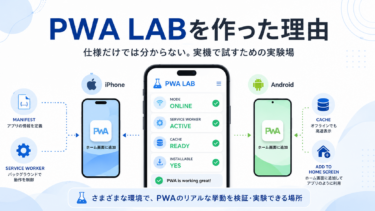
PWA LABは、PWAの設定や状態を実際に見ながら試すための実験場所です。

教科書通りに書いても、同じようには動かない
PWAは、HTML、manifest.json、Service Workerを用意すれば作れます。
ただ、実際にはブラウザやOSによって挙動がかなり変わります。
Android Chromeではうまく動くのに、iPhone Safariでは思ったように動かない。
PC Chromeでは確認できるのに、スマホでは表示が違う。
Service WorkerはACTIVEになっているのに、オフラインでは期待通りに表示されない。
こういうことが普通に起きます。
だから、PWAは「書き方を覚える」だけでは足りないと感じました。
実際に端末で見て、どこが反映されて、どこが無視されるのかを確かめる場所が必要でした。
 PWAのキャッシュ戦略を完全に理解する:Cache First / Network First / Stale-While-Revalidate を初心者向けに解説 の解説が役に立ちます。
一番見たかったのは「今どういう状態なのか」
PWAで困るのは、失敗していても画面だけは普通に表示されることです。
manifest.jsonが読めていなくても、ページ自体は開けます。
Service Workerが登録されていなくても、見た目は変わらないことがあります。
ホーム画面に追加できる状態なのか、ただのWebページとして開いているのかも、初心者には分かりにくいです。
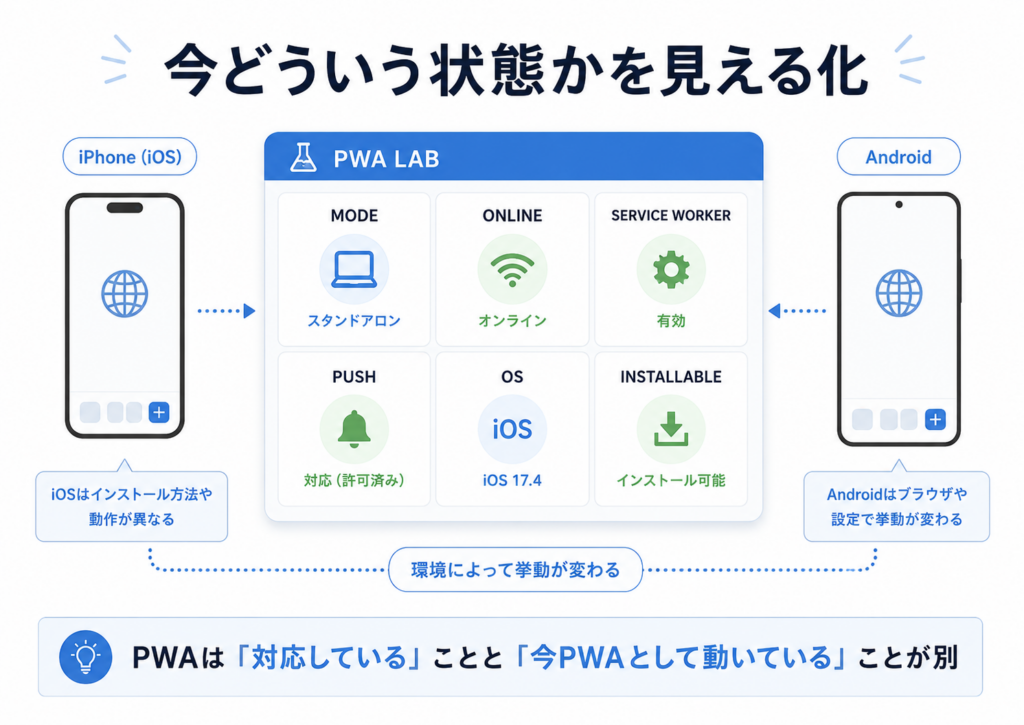
そこでPWA LABでは、状態を見えるようにしました。
- MODE:PWAとして開いているか
- ONLINE:通信できているか
- SERVICE WORKER:Service Workerが有効か
- PUSH:通知の許可状態
- OS:どの環境で見ているか
- INSTALLABLE:インストール候補として判定されているか
この表示があるだけで、PWAの確認がかなり楽になります。
特にMODEは大事です。
同じページでも、ブラウザで開いているときと、ホーム画面から開いているときでは意味が変わります。
「PWA対応しているページ」と「今PWAとして起動している状態」は別物です。
Android ChromeとiPhone Safariは、かなり別物だった
PWA LABを作って改めて感じたのは、Android ChromeとiPhone Safariの違いです。
Android Chromeは、manifestの設定が比較的分かりやすく反映されます。
displayをstandaloneにすればPWAらしくなり、fullscreenにするとかなりアプリ感が出ます。
theme_colorやbackground_colorも、見た目に反映されやすいです。
一方で、iPhone Safariはかなり独特です。
ホーム画面追加はできますが、Androidのようなインストール案内とは違います。
manifestの一部設定も、思ったほど効かないことがあります。
displayやorientationの効き方も、Androidとは別物に近いです。
この差は、説明だけ読んでもなかなか実感できません。
実際にホーム画面へ追加して、開いて、消して、また追加して、やっと見えてくる部分です。
manifestの1文字ミスで全部崩れる
PWA LABを作っている途中で、かなりしょうもないミスもしました。
manifestのパスを、本来は /lab/manifest.json と書くところを、/leb/manifest.json と書いていました。
たった1文字です。
でも、これだけでmanifestは読まれません。
ページは表示されるので、一瞬どこが悪いのか分かりませんでした。
こういうミスがPWAでは本当に多いです。
ファイルの場所、Content-Type、キャッシュ、Service Workerのスコープ。
どこか1つズレるだけで、PWAとしての判定が崩れます。
だからこそ、PWA LABのように「今どうなっているか」を見える化する意味があります。
Service Workerは登録されても、万能ではない
Service Workerも、PWAで誤解されやすい部分です。
Service WorkerがACTIVEになっていると、なんとなくPWAが完成したように見えます。
でも実際には、Service Workerが登録されていることと、オフラインでちゃんと動くことは別です。
fetchイベントで何を返すのか。
どのファイルをキャッシュするのか。
更新時に古いキャッシュをどう扱うのか。
そこまで決めないと、オフライン対応としては不十分です。
PWA LABでは、こうした違いを実験できるようにしたいと思いました。
Service Workerがあるだけなのか、Cache Firstなのか、Network Firstなのか、Stale-While-Revalidateなのか。
同じService Workerでも、設計によって使い心地はかなり変わります。
キャッシュは便利だけど、普通に地獄にもなる
PWAで一番ややこしいのは、キャッシュかもしれません。
キャッシュできると、オフラインでも表示できます。
表示も速くなります。
でも、更新したはずのファイルが反映されないこともあります。
古いmanifestが残ったり、古いService Workerが残ったり、アイコンが変わらなかったりします。
特にChromeはmanifestのキャッシュが強く残ることがあります。
iPhone Safariも、アイコンやホーム画面追加まわりで古い状態が残ることがあります。
このあたりは、きれいな説明だけでは分かりにくいです。
実際に壊して、直して、また壊してみる方が理解が早いです。
PWA LABは、OJappのための実験場でもある
OJappは、Webサイトをスマホのホーム画面へ追加し、アプリのような入口にするサービスです。
ただし、OJappがやりたいことは、PWA技術そのものを見せることではありません。
大事なのは、URLをもっと自然にホーム画面へ置けるようにすることです。
人のページ、サービス、ツール、名刺。
そういうものを、アプリストアを通さずにホーム画面へ置く。
そのためには、iPhoneでは何ができて、Androidでは何ができて、PWAではどこまでできるのかをちゃんと知っておく必要があります。
PWA LABは、その確認場所でもあります。
関連記事
PWAの基本から知りたい場合は、PWAとは?スマホのWebサイトを“アプリ化”する仕組みをわかりやすく解説が参考になります。
実際にPWAを作る流れは、PWAの作り方|manifest.json・Service Worker・ホーム画面対応を丁寧に解説でまとめています。
iPhone側の制限が気になる場合は、SafariのPWA制限とは?できること・できないことまとめ【2026】も近い内容です。
まとめ
PWA LABを作った理由は、PWAの本当の挙動を実機で確認したかったからです。
PWAは、仕様だけを見るとシンプルに見えます。
でも実際には、Android Chrome、iPhone Safari、Service Worker、manifest、キャッシュ、ホーム画面追加の挙動が複雑に絡みます。
だから、説明だけでは足りません。
実際に試して、表示を見て、失敗して、直す場所が必要です。
PWA LABは、そのための小さな実験場です。
これからPWAやホーム画面追加を触る人にとっても、「今、自分のページがどういう状態なのか」を確かめる入口になればいいと思っています。

GoogleでOJapp Tipsを優先する情報源に追加
今後、Google検索でOJapp Tipsの記事を見つけやすくできます。
 WPプラグイン[OJapp PWA Marketing]リリース!