
当サイト、オリジナルWordPressプラグイン「OJapp PWA Marketing」を使用しています。
各記事は専用アイコンでホーム画面に追加できます。ぜひお試しください。
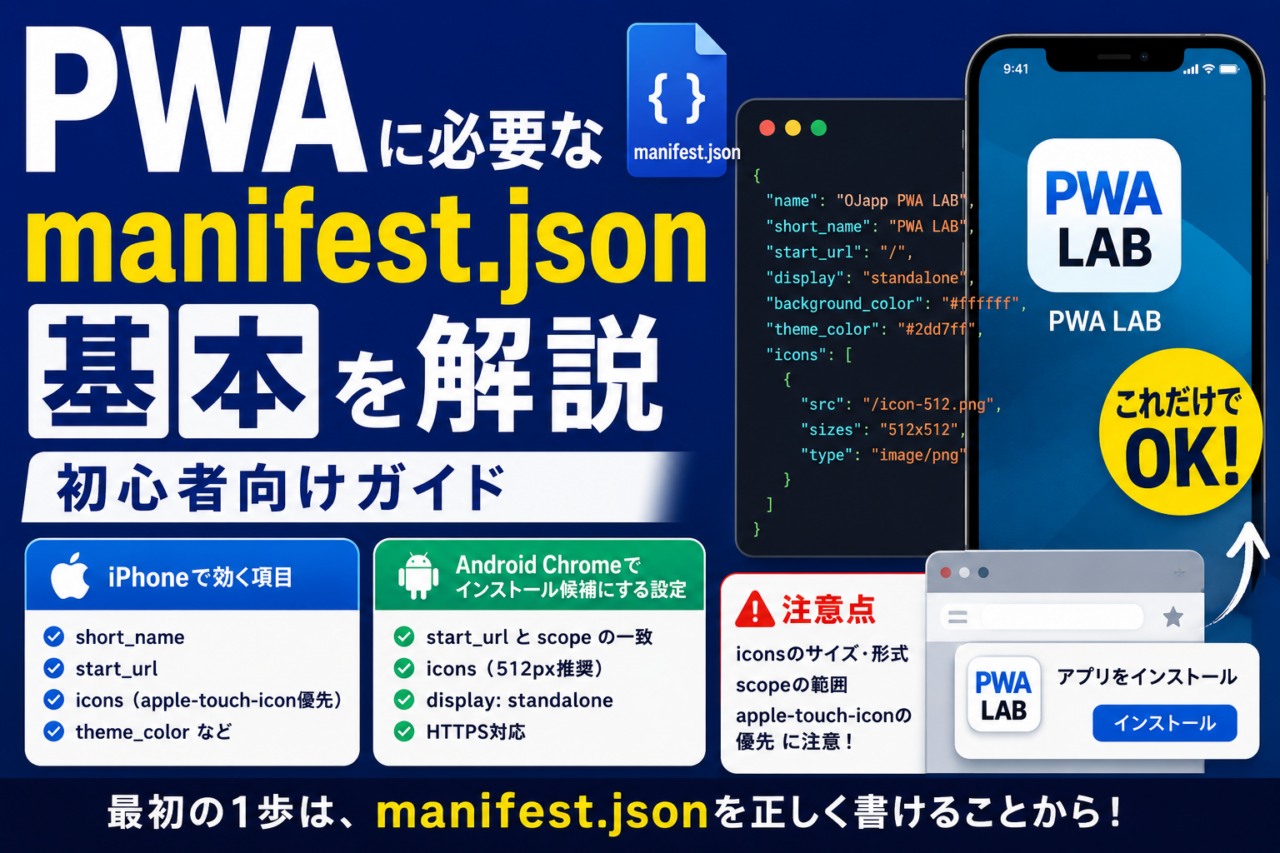
PWAを作るときに、まず出てくるのがmanifest.jsonです。
名前だけ見ると少し難しそうですが、役割はかなりシンプルです。
manifest.jsonは、そのWebページをホーム画面に追加したときの名前・アイコン・起動URL・表示方法をブラウザに伝える設定ファイルです。
PWA LABでいろいろ試していて解ったことは、manifest.jsonは全部の項目を完璧に書くより、まず必要な項目を正しく書く方が大事ということです。
特にiPhoneとAndroidでは、効く項目や見え方に違いがあります。
この記事では、PWAに必要なmanifest.jsonの基本と、iPhone・Androidで実際にインストールに必要な項目を整理していきます。
manifest.jsonとは何か
manifest.jsonは、Webアプリの設定ファイルです。
普通のWebページは、ブラウザで開くだけならHTML、CSS、JavaScriptがあれば表示できます。
でも、ホーム画面に追加してアプリのように使う場合は、ブラウザに追加情報を渡す必要があります。
たとえば、次のような情報です。
- ホーム画面に表示する名前
- ホーム画面に表示するアイコン
- アイコンから起動したときに開くURL
- ブラウザ表示にするか、アプリ風表示にするか
- アプリとして扱うURLの範囲
- スプラッシュ画面やツールバーに使う色
これらをまとめて書くのがmanifest.jsonです。
まずはこの形で十分
最小構成に近いmanifest.jsonは、次のような形です。
{
"name": "Sample PWA",
"short_name": "Sample",
"start_url": ".",
"scope": "/",
"display": "standalone",
"background_color": "#ffffff",
"theme_color": "#ffffff",
"icons": [
{
"src": "/icon-512.png",
"sizes": "512x512",
"type": "image/png",
"purpose": "any"
},
{
"src": "/icon-512-maskable.png",
"sizes": "512x512",
"type": "image/png",
"purpose": "maskable"
}
]
}これが書いてあれば、Androidでもインストールが表示されるようになります。
その他の項目は、用途によっては必要ですが、基本的にはこのセットを正しく動かす方が大事です。
PWAは、1文字のパスミスやアイコン指定のズレだけで、普通にインストール候補から外れたり、変なアイコンになったりします。

HTMLからmanifest.jsonを読み込む
manifest.jsonは、HTMLのhead内で読み込みます。
<link rel="manifest" href="/manifest.json">PWA LABでは、manifestの読み込みパスを間違えてハマりました。
/lab/manifest.jsonと書くべきところを、/leb/manifest.jsonにしていたことがあります。
たった1文字ですが、これだけでmanifestは読み込まれません。
ページ自体は普通に表示されるので、最初は気づきにくいので注意してください。
PWAでうまくいかないときは、まずmanifest.jsonが本当に読まれているかをDEV Toolなどで確認しましょう。
name と short_name
nameは、Webアプリの正式な名前です。
short_nameは、ホーム画面など狭い場所で使われる短い名前です。
{
"name": "OJapp PWA LAB",
"short_name": "PWA LAB"
}Androidでは、nameがスプラッシュ画面などに使われることがあります。
iPhoneでは、short_nameがホーム画面に表示される名前として意味を持ちます。
ホーム画面の名前は長すぎると省略されます。
なので、短くて分かりやすい名前をshort_nameに入れておくのが大事です。
start_url
start_urlは、ホーム画面のアイコンから起動したときに開くURLです。
{
"start_url": "."
}PWA LABで試していて、特別な理由がないならstart_url: "."はかなり扱いやすいと感じました。
固定で"/"や"/app/"にすると、ユーザーが別ページをホーム画面に追加したつもりでも、起動時にトップへ戻されることがあります。
もちろん、必ずトップやダッシュボードから始めたいアプリなら固定URLで問題ありません。
ただ、OJappやPetalのように「今見ているページを入口にする」設計では、start_urlを『そのページ』と指定する事が重要です。
少し裏ワザのような形になり、複数インストール(ホーム画面にアプリとして何個も追加)できるようになります。
iPhoneでもAndroidでも、起動URLの考え方はかなり重要です。
scope
scopeは、そのPWAがアプリとして扱われるURL範囲を決める項目です。
{
"scope": "/lab/"
}例えばscope: "/lab/"なら、/lab/配下のページはアプリ内として扱われます。
そこから外に出ると、ブラウザ扱いに近い表示になることがあります。
iOSでもscopeは意味があります。
scope外へ移動するとSafariのミニUIが出るような挙動が確認できています。
つまり、iPhoneでもscopeは無視されているわけではありません。
アプリ範囲を広く取りたいならscope: "/"。
特定のツールだけをPWA扱いにしたいならscope: "/tool/"のように小さくする。
この設計はかなり大事で、Androidでもdisplayの表示方法指定の範囲になります。
何に効いているかわかりにくく、少しややこしいかもしれない項目ではあります。
display
displayは、PWAをどんな表示モードで開くかを指定する項目です。
{
"display": "standalone"
}基本はstandaloneでいいです。
Androidでは、standaloneにするとアプリらしい表示になります。
iPhoneでも、ホーム画面から開いたときにアドレスバーなしのアプリ風表示にできます。
PWA LABではfullscreenやminimal-uiも試しましたが、iPhoneでは大きな見た目の変化はほぼありませんでした。
Androidではfullscreenがとてもアプリらしくツールバーが表示されなくなり綺麗ですが、どのようなサイトをPWAにするかによって、standaloneと使い分けることが重要です。
ユーザー体験として、戻るやリロードがあった方がいいのかが変更の意図になるかと思います。
注意点として、display: "browser"にすると、PWAとしてのアプリ風表示が弱くなる、またはインストール候補から外れることがあります。
迷ったらstandaloneです。
background_color と theme_color
background_colorは、主に起動時の背景色やスプラッシュ画面に関係します。
theme_colorは、Android Chromeなどでツールバー色に反映されることがあります。
{
"background_color": "#ffffff",
"theme_color": "#ffffff"
}Androidでは、この2つは見た目にかなり影響します。
特にtheme_colorは、PWAを開いたときの上部バーの色に反映されることがあります。
一方で、iPhoneではAndroidほど素直には反映されません。
それでもAndroid対応を考えるなら、入れておいた方がいい項目です。
icons
iconsは、ホーム画面に表示されるアイコンを指定する項目です。
{
"icons": [
{
"src": "/icon-512.png",
"sizes": "512x512",
"type": "image/png",
"purpose": "any"
}
]
}最低でも512×512のPNGを用意しておくと扱いやすいです。
Androidではmanifestのiconsがかなり重要です。
iPhoneでもmanifestのiconsが使われる場合があります。
ただし、iPhoneではHTML側のapple-touch-iconが優先されることがあります。
<link rel="apple-touch-icon" href="/icon-512.png">固定アイコンのWebアプリなら、iPhone用にapple-touch-iconを入れるのは有効です。
一方で、ページごと・人ごとに違うアイコンを出したいサービスでは、固定のapple-touch-iconが邪魔になることもあります。
PetalやOJappのように、個別URLごとにアイコンを変えたい場合はここに注意が必要です。
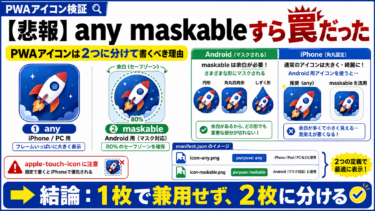
Androidではmaskableアイコンも考える
Android向けには、maskableアイコンも考えた方がいいです。
Androidのホーム画面アイコンは、端末やランチャーによって丸や角丸などに切り抜かれます。
そのため、重要な部分が端に寄っていると、アイコンが切れて見えることがあります。
おすすめは、通常アイコンとmaskableアイコンを分ける形です。
{
"icons": [
{
"src": "/icon-512.png",
"sizes": "512x512",
"type": "image/png",
"purpose": "any"
},
{
"src": "/icon-512-maskable.png",
"sizes": "512x512",
"type": "image/png",
"purpose": "maskable"
}
]
}anyは通常アイコン用。
maskableはAndroidで切り抜かれる前提のアイコン用。
1枚のany maskableで済ませる方法もありますが、見た目まできれいにしたいなら2枚に分けた方が安全です。
iPhoneで必要なmanifest項目はこれくらい
iPhone向けだけを考えるなら、manifest.jsonで特に意識したいのは次の項目です。
short_name:ホーム画面の名前start_url:起動時のURLscope:アプリ扱いの範囲display: "standalone":アプリ風表示icons:ホーム画面アイコン候補
さらに、iPhone用の固定アイコンを使うならHTML側にapple-touch-iconを入れます。
<link rel="apple-touch-icon" href="/icon-512.png">iPhoneではtheme_colorやorientationなどがAndroidほど強く効くわけではありません。
なので、iPhone向けはまず「名前・起動URL・scope・standalone・アイコン」を整えるのが現実的です。
Android Chromeでインストール候補にしたい場合
Android ChromeでPWAとしてインストール候補に乗せたいなら、manifest.jsonだけでなく、サイト全体の条件も見られます。
最低限、次のあたりを整えます。
- HTTPSで配信する
- manifest.jsonを正しく読み込む
nameまたはshort_nameを設定するstart_urlを設定するdisplayをstandalone以上にする- 十分なサイズのアイコンを用意する
- Service Workerを登録する
PWA LABでは、manifest.json、Service Worker、icons、display、start_urlを整えた状態で、Chrome側のインストール判定を確認しました。
Chromeではbeforeinstallpromptが発生すると、インストール候補として扱われていることが分かります。
ただし、ChromeはmanifestやService Workerのキャッシュが強く残ることがあります。
設定を直してもすぐ反映されない場合があるので、テスト時は再読み込み、キャッシュ削除、再インストールも必要です。
Service Workerはmanifestとは別
ここは混同しやすいところです。
manifest.jsonは、ホーム画面に追加したときの名前、アイコン、起動URL、表示モードなどをブラウザに伝える設定ファイルです。
一方で、Service Workerは、キャッシュやオフライン対応に関わるJavaScriptです。
つまり、この2つは役割が違います。
manifest.json:PWAの見た目や起動情報を伝えるService Worker:キャッシュやオフライン動作を制御する
ここで大事なのは、PWAとしてホーム画面に追加したり、Chromeでインストール候補に表示させたりするだけなら、Service Workerが必ず必要とは限らないという点です。
実際にPWA LABで検証しても、manifest.jsonが正しく設定されていれば、sw.jsなしでもChromeでインストール表示が出ます。
つまり、最初の段階では「manifest.jsonを正しく書くこと」がかなり重要です。
ただし、オフライン対応までしたい場合は話が変わります。
通信がない状態でもページを開きたい、CSSやJavaScriptをキャッシュしたい、アプリのように安定して動かしたい場合は、Service Workerが必要になります。
さらに、Service Workerを登録しただけでオフライン対応が完成するわけでもありません。
fetch処理やキャッシュ戦略を書いていなければ、Service WorkerがACTIVEになっていても、オフラインでは期待通りに動かないことがあります。
なので、まずはこう分けて考えると分かりやすいです。
- ホーム画面追加・インストール表示を整える →
manifest.json - オフライン対応・キャッシュ制御をする →
Service Worker
Service Workerについては、別記事で詳しく解説します。
よくあるミス
manifest.jsonまわりでよくあるミスは次の通りです。
- manifestのパスが間違っている
- JSONのカンマが壊れている
- MIME typeが正しくない
- アイコンのパスが間違っている
- アイコンサイズが不足している
displayがbrowserになっているstart_urlが意図しないページになっているscopeが狭すぎる- 古いmanifestがキャッシュに残っている
特にmanifestは、壊れていてもページ自体は表示されます。
だから気づきにくいです。
「サイトは見えているのにPWAにならない」というときは、manifest.jsonの読み込みを最初に確認してください。
関連記事
PWAの全体像を先に知りたい場合は、PWAとは?スマホのWebサイトを“アプリ化”する仕組みをわかりやすく解説が参考になります。
Service Workerやホーム画面対応を含めた作り方は、PWAの作り方|manifest.json・Service Worker・ホーム画面対応を丁寧に解説でまとめています。
iPhoneでPWAがどこまで使えるかは、PWA×iOSでできること完全まとめ【2026年版】もあわせて読むと分かりやすいです。
まとめ
manifest.jsonは、PWAの名前、アイコン、起動URL、表示方法をブラウザに伝えるための設定ファイルです。
最初に押さえるべき項目は、name、short_name、start_url、scope、display、iconsです。
iPhoneでは、特にshort_name、start_url、scope、standalone、アイコン指定が重要です。
Android Chromeでは、manifestに加えてService WorkerやHTTPSも含めて、PWAとしての条件を整える必要があります。
全部の項目を暗記する必要はありません。
まずは必要最低限のmanifestを書いて、実機でホーム画面に追加し、Chromeでインストール判定を確認する。
これが一番早いです。
 WPプラグイン[OJapp PWA Marketing]リリース!