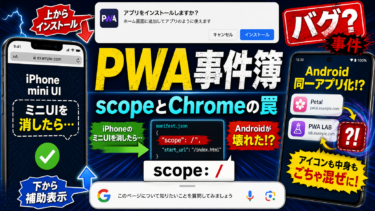
PWAとは?スマホのWebサイトをアプリのように使える仕組みをやさしく解説
スマホでWebサイトを見ていると、たまに「ホーム画面に追加」できるページがありますよね。
ホーム画面にアイコンが置かれて、そこから開くとURLバーが消えて画面全体がすっきりし、まるで本物のアプリのように動く――。この快適な仕組みの中心にある技術が「PWA」です。
PWAをざっくり言うと、「Webサイトをスマホアプリと同じような感覚で使えるようにする仕組み」のことです。
一見すると「単にWebサイトのショートカットをホーム画面に置くだけでしょ?」と思われがちですが、実は非常に奥が深い技術です。この記事では、PWAの基礎知識から、普通のWebサイトやネイティブアプリとの違い、メリット・デメリットまでをIT初心者の方にも分かりやすく解説します。
PWAとは何か?
PWAは「Progressive Web Apps(プログレッシブ・ウェブ・アプリ)」の略称です。
言葉は少し難しく聞こえますが、要するに「Webサイトの良さを活かしつつ、アプリのような機能性を持たせる技術」と考えれば問題ありません。
通常のWebサイトはSafariやChromeなどのブラウザの「枠(URLバーや戻るボタン)」の中で閲覧しますが、PWAに対応したサイトをホーム画面に追加すると、以下のようなアプリさながらの挙動が可能になります。
- スマホのホーム画面に専用のアイコンを設置できる
- アプリ名のように自由な表示名を設定できる
- URLバー(アドレスバー)を表示させず、画面全体を広く使える
- サイトの設計によっては、電波のないオフライン状態でも動かせる
- App StoreやGoogle Playなどのアプリストアを通さずに、ブラウザから1タップで導入できる
つまりPWAは、「Webサイトとスマホアプリの中間に位置する存在」と言えます。完全なアプリではないものの、ただのWebページよりも圧倒的にアプリに近い快適なユーザー体験を提供できます。
「ホーム画面に追加できるサイト」はすべてPWAなのか?
ここで少し注意したいのが、iPhoneやAndroidのブラウザには、昔から「ホーム画面に追加(ブックマークのショートカット配置)」という機能が備わっている点です。
この機能を使えば、PWAに対応していない普通のWebページでもホーム画面にアイコンを置くことができてしまいます。そのため、「ホーム画面に追加できる = すべてPWA」というわけではありません。
Webサイトを「本物のアプリ」のように滑らかに動かす(=PWAとして機能させる)ためには、サイトの制作者側が裏側で以下の3つの条件(設定)を整える必要があります。
- manifest.json(マニフェストファイル):アプリ名、アイコン画像、起動時のURL、テーマカラーなどを指定する名札のようなファイル。
- Service Worker(サービスワーカー):ブラウザの裏側で働き、キャッシュ(データの一次保存)やオフライン対応を制御するプログラム。
- HTTPS化:通信の安全性を確保するためのセキュリティ環境。
これらが揃って初めて、サイトは真のPWAとして動き出します。具体的な実装手順に興味がある方は、PWAの作り方もあわせてご覧ください。
👉 iPhoneでホーム画面に追加する方法【2026年版】初心者でも簡単にできる手順 の解説が役に立ちます。
PWAを支える2つの重要要素
1. PWAの「名札」となる manifest.json
PWAに欠かせないのが manifest.json という設定ファイルです。これがあることで、ブラウザは「このサイトがホーム画面に追加されたときは、この名前とアイコンで、この画面モードで起動しよう」と判断できます。
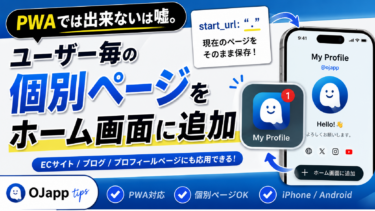
特に重要なのが、起動時のURLを指定する start_url の設定です。
ここをトップページのURLに固定すると、ユーザーがどの個別ページから追加しても毎回トップページから起動するようになります。一方で "start_url": "." のように相対的に指定すれば、ユーザーが「今見ているお気に入りの個別ページ」を起点にしてホーム画面に追加しやすくなります。この細かな指定ひとつで、ユーザーの使いやすさが大きく変わります。
2. PWAの「優秀な裏方」となる Service Worker
もうひとつの頭脳が、ブラウザの裏側(バックグラウンド)で動く Service Worker という仕組みです。ユーザーの目には直接見えませんが、以下のような泥臭く重要な処理を一手に引き受けています。
- サイト表示に必要な画像やファイルをあらかじめ保存(キャッシュ)する
- 電波が途切れたオフライン時でも、保存済みのページを表示させる
- 通信エラーが起きたときに、専用の「電波がつながっていません」という親切な画面を出す
ただし、Service Workerによるデータ保存(キャッシュ)は強力すぎるがゆえに、扱いには注意が必要です。一度キャッシュされた古いデータがスマホ内に残り続け、サイト運営者がページを修正したのにユーザーの画面には古い内容が表示され続ける、といったトラブルが起きやすくなります。キャッシュの管理については、PWAのキャッシュ戦略で詳しく解説しています。
PWAのメリットとデメリット
◎ メリット:手軽さと更新の早さが最大の武器
サービスを提供する側(運営者)にとって、PWAの一番の魅力は「アプリストアの審査や手数料を通さずに、アプリ並みの体験を提供できること」です。
- インストールの心理的ハードルが低い:ストアへ移動してパスワードを入力し、重いデータをダウンロードする手間がありません。
- 常に最新の状態を保てる:通常のアプリのようにストア経由のアップデートを挟む必要がなく、Webサイトを修正すれば一瞬で全ユーザーに反映されます。
- 端末の容量を圧迫しない:ネイティブアプリに比べてデータ容量が圧倒的に軽いです。
個人開発のツール、店舗の予約ページ、ブログ、会員専用ページ、社内システムなど、「わざわざ高額なコストをかけて専用アプリを作るほどではないけれど、ユーザーの身近な場所に置いてもらいたい」という場面で圧倒的な強さを発揮します。
✕ デメリット:OSやブラウザによる制限がある
非常に便利なPWAですが、あくまで「Web技術の延長線上」にあるため、万能ではありません。
- OSの深い機能にはアクセスしにくい:スマホの特殊なセンサーや一部のハードウェア機能は制御できません。
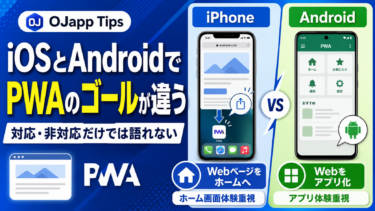
- iPhone(iOS)での制限:AndroidのChromeはPWAに対して非常に柔軟ですが、iPhoneのSafariはセキュリティや仕様の観点から、通知機能やバックグラウンド動作の制限が比較的厳格です。
- ブラウザによる挙動の違い:「Androidでは完璧に動くのに、iPhoneだと少し見え方が違う」といった、端末ごとの個別調整(実機検証)が必要になります。
「PWA」と「普通のスマホアプリ」の違いまとめ
PWAと、App Store等からダウンロードする「通常のアプリ(ネイティブアプリ)」の違いを表にまとめました。
| 項目 | PWA | 通常のスマホアプリ |
|---|---|---|
| 導入方法 | Webサイトから「ホーム画面に追加」 | アプリストアからインストール |
| アップデート | Webサイトを更新すれば自動反映 | ストアを通じたアプリアップデートが必要 |
| アプリの容量 | 非常に軽い | 数十MB〜数GBなど、重くなる場合がある |
| スマホ機能の利用 | Webブラウザの規約・機能の範囲内 | カメラ、位置情報、通知などフル活用可能 |
| ストアの審査 | なし(自由に公開可能) | あり(AppleやGoogleの厳しい審査) |
このように、PWAは「アプリの完全な代わり」というより、「Webサイトをスマホ上で最高に使いやすく進化した形」と捉えるのが自然です。
「OJapp」と「PWA」は何が違う?
どちらも「スマホのホーム画面にアイコンを置く」という点では共通していますが、その目的とアプローチが異なります。
- PWA:サイトの運営者自身が、自分のサイトのコード(manifest等)を書き換えてアプリ化する仕組み。
- OJapp:ユーザーや運営者が、既存のURL・好きなアイコン・好きな名前を指定して、ホーム画面に綺麗な「専用の入口」を作るためのツール。
もしあなたが自社サイトを本格的にアプリ化したいならPWAの実装が向いています。一方で、「note」「BASE」「BOOTH」「アメブロ」といった外部サービスを使っていてサイトのシステム自体を弄れない場合や、お気に入りの外部ページを自分好みのアイコンでホーム画面にすっきり配置したい場合は、OJappのほうが手軽で最適です。
詳しい比較は、PWA・ショートカット・OJappの違いにもまとめています。
PWA化が向いているWebサイト
PWAはすべてのサイトに導入する必要はありませんが、以下のような「ユーザーが何度も繰り返し訪れるサイト」と抜群に相性が良いです。
- 日常的に使うWeb便利ツール・電卓など
- お店やサロンの予約ページ
- 定期的にログインする会員限定ページ
- ニュースメディアやリピート率の高いブログ
- お買い物をするECサイト
- 企業の社内管理ツール
まとめ:PWAはユーザーとの距離を縮める仕組み
PWAは、Webサイトをまるでアプリのように快適に使えるようにする強力な技術です。ストア審査の手間なく、ホーム画面というスマホの一等地にアイコンを置いてもらえるチャンスを作ることができます。
端末(iOS/Android)ごとの挙動の違いやキャッシュのコントロールなど、開発においては実機テストを繰り返す泥臭い一面もありますが、「ユーザーとWebサイトの距離をぐっと縮めてくれる仕組み」であることは間違いありません。何度も見にきてほしい大切なサイトがある方は、ぜひPWA化やホーム画面への導線作りを検討してみてください!