目次
iPhoneでホーム画面に追加する方法【2026年版】初心者でも簡単にできる手順
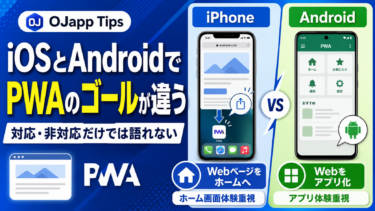
iPhoneでは、Webサイトやツールを「ホーム画面」に追加して、
アプリのように使うことができます。
この記事では、初心者でも迷わないように
ホーム画面に追加する方法をステップごとに解説します。
ホーム画面に追加とは?
ホーム画面に追加とは、
Safariで開いているページをアイコンとして保存し、
アプリのようにすぐ開けるようにする機能です。
- ワンタップで開ける
- ブックマークより便利
- よく使うサイトに最適

追加する手順(3ステップ)
① Safariで追加したいページを開く
まずはSafariで、ホーム画面に追加したいサイトを開きます。
② 共有ボタンをタップ
画面下にある「□↑(共有ボタン)」をタップします。
③ 「ホーム画面に追加」を選択
表示されたメニューの中から
「ホーム画面に追加」を選びます。
名前を確認して「追加」を押せば完了です。
OJapp Tips|合わせて読みたい
👉 SafariでPWAが使えない理由|iPhoneで動かない本当の原因を解説【2026年版】 の解説が役に立ちます。
👉 SafariでPWAが使えない理由|iPhoneで動かない本当の原因を解説【2026年版】 の解説が役に立ちます。
アイコンが追加されないときの原因
うまく追加できない場合、以下を確認してください:
- Safari以外のブラウザを使っている
- ページが完全に読み込まれていない
- ポップアップがブロックされている
iPhoneではSafariでのみ追加が可能なので注意してください。
追加したアイコンの特徴
ホーム画面に追加したアイコンは、
実際には「WebClip」と呼ばれる仕組みです。
- タップするとSafariで開く
- アプリではない
- ショートカットとして動作する
見た目はアプリですが、中身はWebサイトです。
PWAとWebClipの違いに関してはこちらで確認してください。
より便利に使うコツ
- 名前を短くすると見やすい
- よく使うサイトだけ追加する
- フォルダにまとめると整理しやすい
これだけで、使いやすさがかなり変わります。
まとめ
- Safariからホーム画面に追加できる
- 3ステップで簡単に設定できる
- 追加されるのはWebClip(ショートカット)
- よく使うサイトを登録すると便利
iPhoneではこの機能を使うことで、
Webサイトをより快適に利用できます。