PWAを導入しようとすると、なぜか急に話が大きくなりがちです。
manifest.jsonを書いて、Service Workerを書いて、キャッシュ戦略を考えて、Push通知も……。
でも実際には、そこまで必要ないWebサイトもかなり多いと思います。
とりあえずホーム画面に追加できて、Appっぽく起動できればいい。
今回は、そんな時に使える「とりあえず入れるPWA」を考えてみます。
PWAは最初から全部入りにしなくていい
PWAには、オフライン対応やPush通知、キャッシュ制御など色々な機能があります。
ただし、それらを全部使わなければPWAにしてはいけないわけではありません。
例えば普通のブログやWebツールなら、最初に欲しいのはもっと単純なことかもしれません。
- ホーム画面に追加できる
- 専用の名前とアイコンで置ける
- ブラウザではなくAppっぽく起動できる
- 次からURLを探さず直接開ける
これだけでも、ユーザー体験はかなり変わります。
PWAのメリットをユーザー側から考える記事でも書きましたが、2026年現在は「ホーム画面に置ける」こと自体が十分大きな価値になるケースがあります。
最小構成ならmanifest.jsonから始められる
PWAの入口になるのが、Web App Manifestです。
例えば最低限こんな内容を用意します。
{
  "name": "My App",
  "short_name": "My App",
  "start_url": ".",
  "display": "standalone",
  "icons": [
    {
      "src": "/icon.png",
      "sizes": "512x512",
      "type": "image/png",
      "purpose": "any"
    }
  ]
}
PWA LABでも、manifest.jsonにはアプリ名、起動URL、表示方法、アイコンなどを設定して検証してきました。start_url: "." は、特別に別ページへ戻したい理由がなければ扱いやすい構成でした。:contentReference[oaicite:0]{index=0}
そしてHTML側から、そのmanifest.jsonを読み込みます。
<link rel="manifest" href="/manifest.json">ここまでなら、かなりシンプルです。
でもmanifest.jsonを1ファイル置くのが地味に面倒
コードだけ見ると簡単なのですが、実際にやると少し面倒です。
まず manifest.json というファイルを作る。
その中にアプリ名やアイコンURLを書く。
サーバーへアップロードする。
HTMLのheadから正しいパスで読み込む。
さらにアイコン画像も用意します。
たったこれだけなのですが、「PWAをちょっと試したいだけ」の人からすると、この1ファイルが意外と重いんですよね。
私自身、PWA LABを作っている時に、
<link rel="manifest" href="/leb/manifest.json">と、lab を leb と1文字間違えただけでmanifestが読めなくなったことがあります。:contentReference[oaicite:1]{index=1}
こういうのを見ると、「PWAそのものが難しい」というより、ファイルを作って、置いて、パスを合わせて、正しく配信する作業が地味に面倒なんだと思います。
Service Workerは必要になってから考えればいい
PWAと聞くと、Service Workerも必須セットのように見えることがあります。
でも、Service Workerはオフライン対応や独自キャッシュ制御をしたい時に考えればいい機能です。
PWA LABでは、Cache First、Network First、Stale While Revalidateなども試しましたが、Service Workerを入れると一気に考えることが増えます。:contentReference[oaicite:2]{index=2}
特にキャッシュは便利な反面、更新が反映されなかったり、古いファイルが残ったりして、かなりハマりやすい部分です。
PWAをオフライン対応させる方法は別記事で詳しく解説していますが、オフラインが必要ないサイトに最初から入れる必要はありません。
まずホーム画面対応だけ。必要になったらService Worker。
この順番で十分です。

「とりあえずPWA」のメリット
この考え方の一番大きなメリットは、PWA導入の判断を重くしなくていいことです。
「PWA化するぞ」と考えると、大きな開発プロジェクトのように感じます。
でも実際には、最初の目的をホーム画面への追加だけに絞れば、かなり小さく始められます。
- 既存サイトをほぼ作り替えなくていい
- バックエンドを追加しなくていい
- データベースも不要
- ユーザー登録も不要
- Push通知の仕組みも不要
- Service Workerによるキャッシュ事故を避けられる
しかも一度ホーム画面対応しておけば、後から必要な機能だけ追加していけます。
最初から完成形を作るのではなく、まず入口だけ作る。
これくらい軽く考えた方が、PWAは導入しやすいと思います。
manifest.jsonすら作りたくないなら1行で終わらせる
とはいえ、さらに言えばmanifest.jsonを作ることすら面倒です。
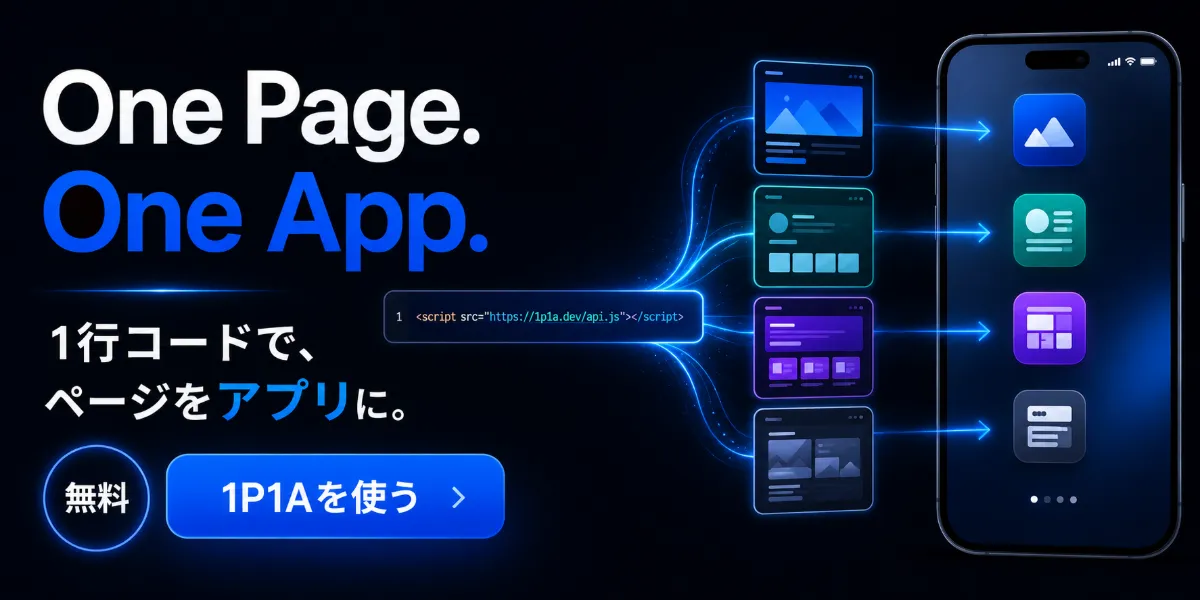
そこでOJappでは、ページ側に1行のJavaScriptを追加するだけでmanifestを動的生成する方法も作っています。
<script src="https://ojapp.app/js/ojapp_1p1a.js"></script>これなら、manifest.jsonファイルを自分で作って配置する必要がありません。
ページのURLやタイトルなどから、そのページ用のmanifestを生成します。
必要ならアプリ名やアイコンだけ追加で指定できます。
<meta name="ojapp:title" content="My App">
<meta name="ojapp:icon" content="/icon.png">Webサイトを最も簡単にアプリ化する方法でも紹介していますが、目的は「PWAを高度にする」ことではなく、PWAを入れるまでの面倒を減らすことです。
まず入れて、必要になったら育てればいい
PWAは、最初からオフライン対応、Push通知、キャッシュ戦略、分析機能まで全部設計しなくても始められます。
まずmanifest.jsonを置いて、ホーム画面から起動できるようにする。
それで十分なら、そのまま使えばいい。
オフライン対応が必要になったらService Workerを追加する。
もっと細かなホーム画面設計が必要になったら、1P1Aや1S1Aを考える。
最初から完成形を目指さなくてもいいんです。
PWA開発を一瞬で終わらせる「とりあえず入れるPWA」。
これくらい雑に始めるPWAがあっても、むしろ実用的だと思っています。