

当サイト、オリジナルWordPressプラグイン「OJapp PWA Marketing」を使用しています。
各記事は専用アイコンでホーム画面に追加できます。ぜひお試しください。
PWAのメリットを調べると、よくこんな説明が出てきます。
- オフラインでも使える
- Push通知を送れる
- アプリのように使える
- 高速に表示できる
もちろん、どれもPWAで実現できることです。
でも2026年現在、PWAのメリットをユーザー目線で考えると、もっと単純なところに大きな価値があると思っています。
よく使うWebサイトや、また見たいページをスマホのホーム画面に置いて、次からワンタップで開けることです。
毎回検索したり、ブックマークから探したり、URLをたどったりする必要がありません。
ホーム画面に置いたアイコンをタップすれば、いつものWebサイトへすぐに戻れます。
ユーザーにとって重要なのは、「PWAという技術を使っていること」ではなく、次に使うとき少し便利になることです。
そして現在は、その体験を作るためだけなら、複雑なPWAを構築する必要もありません。
- 1 PWA最大のメリットは「ホーム画面に置けること」
- 2 URLバーのないアプリらしい表示もできる
- 3 ホーム画面からの再訪問はWebと相性がいい
- 4 ホーム画面に置いてくれたユーザーだけに特別な体験も作れる
- 5 WordPressプラグインではホーム画面限定のお知らせもできる
- 6 表示速度についてはService Workerと分けて考える
- 7 PWAは無料で始められる
- 8 1P1Aならmanifestファイルを自分で作る必要もない
- 9 Service Workerは本当に必要なのか?
- 10 オフライン対応は本当に必要?
- 11 Push通知も「できる」と「必要」は別
- 12 必要なところだけPWAを使えばいい
- 13 サイト全体ではなく「このページ」を置くこともできる
- 14 まとめ
PWA最大のメリットは「ホーム画面に置けること」
普通のWebサイトは、基本的にブラウザの中にあります。
もう一度アクセスするときは、
- Googleで検索する
- ブックマークから探す
- 履歴から探す
- URLを入力する
といった操作が必要です。
PWAとしてホーム画面に追加すると、これが変わります。
ホーム画面にアイコンが置かれ、次からはそのアイコンをタップするだけです。
検索
↓
サイトを探す
↓
ページを開く
ではなく、
ホーム画面
↓
タップ
↓
ページを開く
になります。
技術的には小さな違いに見えますが、ユーザー体験としてはかなり大きな違いです。
Webサイトが「検索して訪れる場所」から、スマホに常駐する入口になります。
URLバーのないアプリらしい表示もできる
Web App Manifestで、例えば次のように指定できます。
{
  "name": "Example",
  "short_name": "Example",
  "start_url": ".",
  "display": "standalone",
  "icons": [
    {
      "src": "/icon.png",
      "sizes": "512x512",
      "type": "image/png"
    }
  ]
}
display: "standalone" を指定してホーム画面から起動すると、対応環境では通常のブラウザとは違うアプリらしい表示になります。
iPhoneとAndroidでは細かな挙動に違いがありますが、どちらもホーム画面からWebを直接起動する体験を作れます。
これだけでもPWAを使う意味はあります。

ホーム画面からの再訪問はWebと相性がいい
PWAというと「ネイティブアプリの代わり」と考えられがちです。
でも、必ずしもアプリを置き換える必要はありません。
例えば、
- よく読むブログ記事
- 商品ページ
- 予約ページ
- 会員ページ
- Webツール
- ユーザープロフィール
こうしたページは、毎回検索するよりホーム画面に置いて直接開けた方が便利です。
特に「何度か使うけれど、わざわざApp Storeから専用アプリをインストールするほどではない」というWebサービスとの相性が非常に良いです。
URLでアクセスでき、そのままホーム画面にも残せる。
これはWebだからできる軽さです。
ホーム画面に置いてくれたユーザーだけに特別な体験も作れる
ホーム画面に追加するメリットは、単に「次回アクセスしやすくなる」だけではありません。
PWAでは、ユーザーが通常のブラウザからアクセスしているのか、ホーム画面に追加したアイコンから起動しているのかを判定できます。
例えばJavaScriptでは、次のような判定ができます。
window.matchMedia('(display-mode: standalone)').matches
これを利用すると、
通常のブラウザからアクセス
↓
いつものWebサイト

ホーム画面から起動
↓
ホーム画面ユーザー専用の体験
という出し分けができます。
例えば、
- ホーム画面から来てくれた人だけに限定のお知らせを表示する
- 「ホーム画面への追加ありがとうございます」と案内する
- リピーター向けの情報を表示する
- 期間限定キャンペーンを案内する
- 新着記事やおすすめページへ誘導する
といった使い方です。
これは、ホーム画面に追加すること自体にユーザー側のメリットを作れるということでもあります。
単に運営者が「また来てもらいやすいからホーム画面に追加してください」とお願いするだけでは、ユーザーには追加する理由があまりありません。
でも、
「ホーム画面から開くと、ちょっと便利」
という体験を用意できれば話が変わります。
ホーム画面への追加を、ただのショートカットではなく、ユーザーとの新しい接点として使えるわけです。
WordPressプラグインではホーム画面限定のお知らせもできる
私が開発しているWordPress向けの「OJapp PWA Marketing」では、PRO版でこの仕組みを利用しています。
ホーム画面から起動したことを判定して、通常のブラウザ閲覧では表示されないお知らせを出せます。
例えばECサイトなら、
ホーム画面からのアクセスありがとうございます。今週のおすすめ商品はこちら。
ブログなら、
新しい記事を公開しました。
店舗サイトなら、
今週のお知らせはこちら。
といった使い方ができます。
重要なのは、PWAだからといって必ずPush通知を使う必要はないことです。
Push通知はユーザーに許可を求め、こちらから通知を送る仕組みです。
一方、この方法ならユーザーが自分からホーム画面のアイコンをタップして訪れたタイミングで案内できます。
通知を増やさなくても、ホーム画面から来てくれたユーザーにだけ情報を届けられます。
これも、現在のPWAでかなり面白い使い方の一つだと思っています。
表示速度についてはService Workerと分けて考える
PWAには「高速」というイメージがありますが、ここは少し整理しておきましょう。
「Service Worker(SW)を書いていないとPWAとしての速度メリットはない」と思われがちですが、実はSWがなくても、ホーム画面からスタンドアロンで起動するだけで体感速度は向上します。
SWなしでも「体感速度」が上がる理由
通常のブラウザ表示では、他タブの重い処理や、アドレスバー・ツールバーといったブラウザ本体のUI描画コストが常にかかっています。
一方、ホーム画面から起動した1P1A(スタンドアロン)は、ブラウザから独立した別プロセスとして処理されます。
他タブの干渉を受けず、余計なUI描画もカットされるため、スクロールの引っかかりが消え、描画の応答性が高まります。
Service Workerの本当の役割
これに対し、Service Workerは「アプリ起動後のネットワーク通信やファイル読み込み」を制御するためのものです。
・1P1A(スタンドアロン化):プロセスを隔離し、UI描画コストを下げて体感を軽くする
・Service Worker:ファイルのキャッシュやオフライン対応で、通信遅延をゼロにする
「まずは1P1Aで専用アイコンと軽快な独立プロセスを手に入れ、さらに通信レベルの超高速化が必要ならService Workerを足す」
この順番で考えるのが一番スマートです。
PWAは無料で始められる
もう一つ大きなメリットが、導入コストです。
ネイティブアプリを作る場合は、iOSとAndroidへの対応、ビルド、ストア申請、アップデートなどを考える必要があります。
PWAのホーム画面対応だけなら、そこまで必要ありません。
Web App ManifestはWeb標準の仕組みです。
既存サイトにmanifestを用意して、必要な情報を設定すれば始められます。
さらに、ホーム画面追加を目的とした軽い構成ならService Workerすら必須ではありません。
つまり、PWA=大規模な開発費が必要な機能ではありません。
既存のWebサイトをそのまま活かしながら追加できます。
1P1Aならmanifestファイルを自分で作る必要もない
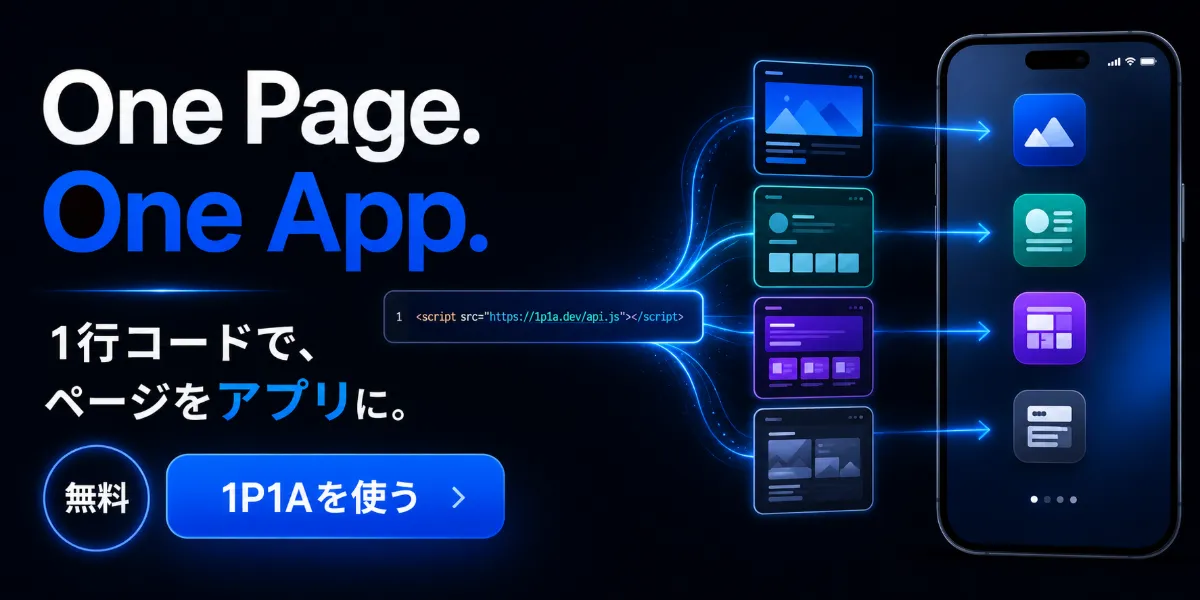
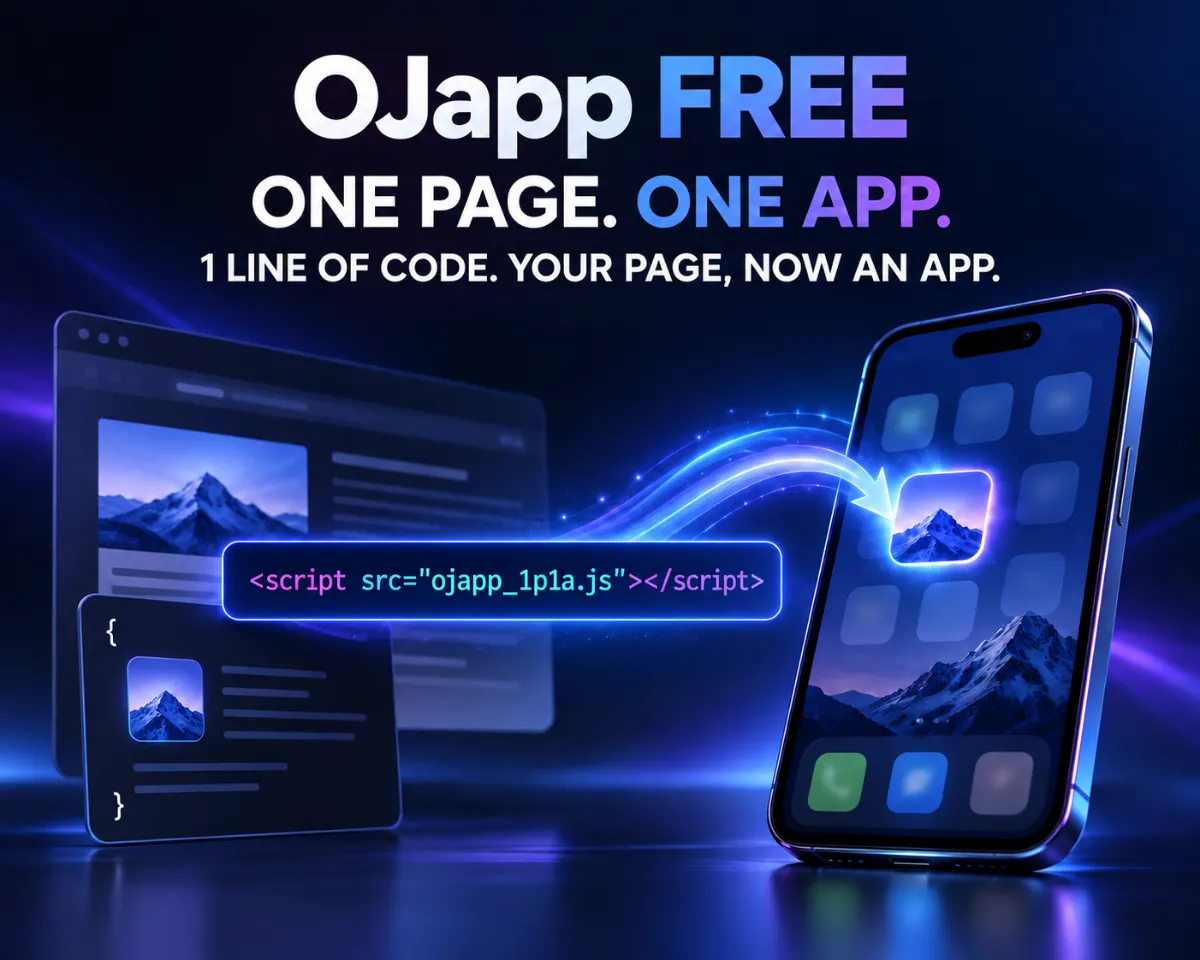
OJappでは、さらに簡単にPWAを使えるように1P1A(One Page. One App.)という仕組みを作っています。
通常はmanifest.jsonを用意しますが、1P1Aではページ側にスクリプトを1行追加します。
<script src="https://ojapp.app/js/ojapp_1p1a.js"></script>
これだけで、そのページ用のmanifestを動的に生成します。
さらに、ホーム画面用アイコンをサイトアイコンとは別にしたい場合は、
<meta name="ojapp:icon" content="https://example.com/icon.png">
と指定できます。
ブログなら記事のアイキャッチ。
ECサイトなら商品画像。
プロフィールならその人の画像。
というように、ページごとに意味のあるアイコンをホーム画面へ置けます。
WordPressでは、OJapp PWA Marketingプラグインを使うことで同じようにページ単位のPWA化ができます。
どちらも、ホーム画面対応だけなら無料で始められます。
Service Workerは本当に必要なのか?
ここで一度考えたいのがService Workerです。
PWAの記事では、manifest.jsonとService Workerがセットのように説明されることがあります。
でも、目的によってはService Workerを使わなくても構いません。
例えば目的が、
「このWebページをホーム画面から開けるようにしたい」
だけなら、複雑なService Workerを書く必要はありません。
では、どんなときに必要なのか。
代表的なのはオフライン対応です。
ネット接続がなくても確実に使わせたいWebアプリなら、Service Workerによるキャッシュ戦略には大きな意味があります。
例えば、現場で使う業務ツールや、通信環境が不安定な場所でも使うアプリなどです。
こうした用途なら、きちんと設計する価値があります。
オフライン対応は本当に必要?
一方で、普通のWebサイトではどうでしょうか。
ブログを完全オフラインで読む必要があるのか。
ECサイトの商品ページをオフラインで表示する必要があるのか。
予約ページをオフラインにしても、結局予約時には通信が必要です。
すべてのWebサイトにオフライン対応が必要なわけではありません。
必要のないサイトにまでService Workerを導入すると、キャッシュ更新やデバッグなど、管理するものだけが増える場合もあります。
必要になったら使う。必要でなければ使わない。
それで十分です。
Push通知も「できる」と「必要」は別
Push通知も同じです。
PWAなら対応環境でWeb Pushを利用できます。
これは便利な機能です。
ただし、技術的に送れることと、ユーザーが通知を欲しがっていることは別問題です。
すでにスマートフォンには、メール、SNS、ニュース、ショッピング、ゲームなど大量の通知があります。
そこへさらにWebサイトから通知を送ることが、本当にユーザー体験を良くするのかは考える必要があります。
通知がサービスの中心なら使えばいい。
そうでなければ、無理に実装する必要はありません。
PWAだからPush通知まで実装しなければならない、というものではありません。
必要なところだけPWAを使えばいい
結局、PWAのメリットを全部使おうとする必要はありません。
ホーム画面に置きたい
        ↓
manifest

オフライン対応したい
        ↓
Service Worker + Cache

通知したい
        ↓
Web Push
目的ごとに必要な技術を追加していけばいいだけです。
最初から全部入りのPWAを作る必要はありません。
むしろ現在のWebサイトなら、まずは一番軽いところから始める方が自然だと思います。
ホーム画面に置けるようにする。
まずはそれだけです。
サイト全体ではなく「このページ」を置くこともできる
さらにPWAには設計方法があります。
一般的なPWAは、サイト全体を1つのアプリとして扱います。
これを私は1S1A(One Site. One App.)と呼んでいます。
一方、1P1A(One Page. One App.)では、ページ単位でホーム画面へ追加できます。
1S1A
サイト → 1つのアプリ

1P1A
記事A → アプリA
記事B → アプリB
商品A → アプリA
Webサイト全体を使ってほしいなら1S1A。
特定の記事、商品、プロフィール、ツールなどをホーム画面に残してほしいなら1P1A。
PWAを導入する目的によって選べます。
まとめ
PWAには多くの機能があります。
でも、全部を使う必要はありません。
私が考える一番分かりやすいメリットは、今でも非常にシンプルです。
Webをホーム画面に置けること。
検索やブックマークを経由せず、ホーム画面から直接戻ってこられる。
それだけでもWebサイトの入口は大きく変わります。
そして2026年現在、そのためだけなら大掛かりな開発は必要ありません。
manifestから始めればいい。
オフラインが本当に必要ならService Workerを追加する。
通知が本当に必要ならPush通知を追加する。
必要なものだけ使えばいいのです。
PWAを「全部入りのWebアプリを作る技術」と考えると難しく見えます。
でも、ホーム画面にWebの入口を作る技術と考えると、一気にシンプルになります。
1P1AやWordPressプラグインなら、その最初の一歩は無料で始められます。
GoogleでOJapp Tipsを優先する情報源に追加
今後、Google検索でOJapp Tipsの記事を見つけやすくできます。
 たった1行貼るだけで今すぐPWA化【無料】✨