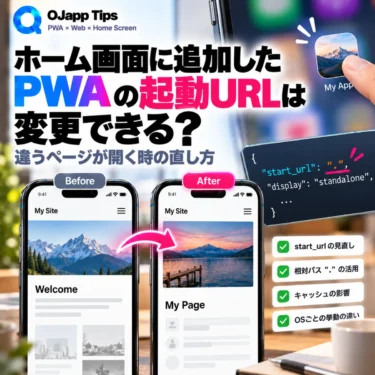

当サイト、オリジナルWordPressプラグイン「OJapp PWA Marketing」を使用しています。
各記事は専用アイコンでホーム画面に追加できます。ぜひお試しください。
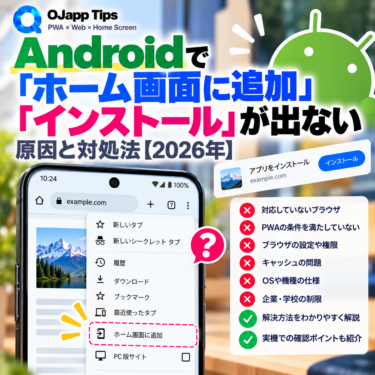
AndroidでWebサイトをホーム画面に追加したいのに、「ホーム画面に追加」が見つからない。
あるいは、以前は「ホーム画面に追加」だったのに「インストール」と表示される。追加できたけどChromeのマークが付いている。ホーム画面から開くと違うページが表示される。
Androidでは、このあたりが少しややこしいです。
理由のひとつは、AndroidではWebサイトへのショートカットを置く場合と、PWAをWebアプリとしてインストールする場合があるからです。
そのため、「ホーム画面に追加という文字がない=追加できない」とは限りません。
この記事では、まずAndroidを使っている人が確認できるポイントから始めて、そのあとWebサイト制作者向けにPWAやWeb App Manifestの設定まで順番に整理します。
- 1 まず確認:「ホーム画面に追加」ではなく「インストール」になっていない?
- 2 Androidの「インストール」と「ホーム画面への追加」は何が違う?
- 3 Androidで「ホーム画面に追加」「インストール」が出ない原因
- 4 追加できたけどChromeのマークが付いているのは失敗?
- 5 【制作者向け】PWAとしてインストールされない場合に確認すること
- 6 アイコンが小さい・余白だらけ・形がおかしい場合
- 7 追加したページではなくトップページが開く場合
- 8 Androidではidやscopeも意識した方がいい
- 9 Androidで追加できないときは、ユーザー側とサイト側を分けて考える
- 10 iPhoneで「ホーム画面に追加」が出ない場合は別の原因が多い
- 11 まとめ
まず確認:「ホーム画面に追加」ではなく「インストール」になっていない?
AndroidのChromeで最初に確認したいのが、メニューに表示されている言葉です。
Webサイトの状態やChrome側の判定によって、ホーム画面へ置く操作が「インストール」として表示される場合があります。
つまり、「ホーム画面に追加」を探しているのに見つからないと思ったら、実際には別の名前で表示されている可能性があります。
Chromeのメニューを開いて、「インストール」やホーム画面への追加に関する項目がないか確認してみてください。
Androidの「インストール」と「ホーム画面への追加」は何が違う?
ここはAndroidでホーム画面追加を考えるときの重要なポイントです。
見た目はどちらも「ホーム画面にWebサイトのアイコンを置く」操作ですが、追加後の扱いが同じとは限りません。
| 種類 | 追加後の主な扱い |
|---|---|
| Webアプリとしてインストール | 対応したWebアプリとしてインストールされ、設定されたdisplayモードなどに従って起動する |
| Webサイトへのショートカット | Webページへの入口としてホーム画面へ置かれ、ブラウザで開く |
さらにAndroidでは、使用するブラウザや端末環境によってインストール後の扱いにも違いがあります。
そのため、iPhoneの「ホーム画面に追加」とAndroidの操作をまったく同じものとして考えるより、Androidでは「Webアプリをインストールする場合」と「Webへの入口を置く場合」があると考えた方が分かりやすいです。

Androidで「ホーム画面に追加」「インストール」が出ない原因
では、Chromeのメニューを確認してもそれらしい項目が見つからない場合を順番に見ていきます。
原因1:Chrome以外のアプリ内ブラウザで開いている
LINE、Instagram、X、TikTokなどのリンクからWebサイトを開いた場合、Chromeではなくアプリ内ブラウザで表示されていることがあります。
見た目は普通のWebページでも、そのアプリ独自のブラウザ画面なので、Chromeと同じメニューやインストール機能が使えるとは限りません。
対処法:Chromeで開き直す
アプリ内ブラウザのメニューから「Chromeで開く」「ブラウザで開く」などを選びます。
見つからない場合はURLをコピーして、Chromeへ貼り付けて開いてください。
まずChromeで対象のWebページを直接開いた状態にしてから、もう一度メニューを確認します。
原因2:「ホーム画面に追加」だけを探している
Androidでは、サイトがWebアプリとして扱われる場合に「インストール」という表現が使われることがあります。
そのため、「ホーム画面に追加が消えた」と思っていても、実際にはインストール操作へ変わっているだけの場合があります。
表示されている文言だけではなく、Chromeメニュー内のインストール関連の項目も確認してみてください。
原因3:すでにインストール・追加している
すでに同じWebアプリをインストールしている場合も確認が必要です。
ホーム画面だけではなく、Androidのアプリ一覧にも同じ名前やアイコンがないか探してみてください。
PWAとしてインストールされている場合、単なるホーム画面ショートカットとは違い、Android上でアプリとして扱われていることがあります。
原因4:一時的なChrome側の状態
以前は表示されていたのに急に挙動がおかしくなった場合は、ページを再読み込みしてChromeを開き直してみます。
古いホーム画面アイコンを作り直している場合は、既存のアイコンやアプリを一度削除してから確認すると切り分けやすくなります。
追加できたけどChromeのマークが付いているのは失敗?
ホーム画面には追加できたものの、アイコンにChromeの小さなマークが付いていて、「PWA化に失敗した?」と思うことがあります。
これは必ずしもホーム画面への追加そのものが失敗したという意味ではありません。
Webアプリとしてインストールされたものではなく、ブラウザから開くWebサイトへのショートカットとしてホーム画面へ追加されている場合があります。
「URLへすぐアクセスできればいい」のであれば、それでも目的は達成できます。
一方で、ブラウザUIを抑えたstandalone表示など、PWAとしての起動体験を期待している場合は、次のWeb App Manifest側を確認します。
【制作者向け】PWAとしてインストールされない場合に確認すること
ここからはWebサイト制作者向けです。
ユーザーがChromeからページを開いているのに、期待しているPWAのインストール導線が表示されない場合は、Web App Manifestなどサイト側の設定を確認します。
1. HTTPSで配信されているか
PWAをインストール可能なWebアプリとして扱う場合、基本となるのがHTTPSです。
本番サイトがhttp://のままになっていないか確認してください。
2. Web App Manifestが読み込まれているか
Manifestを用意していても、HTMLから正しく参照されていなければブラウザは利用できません。
<link rel="manifest" href="/manifest.json">ファイルが存在するかだけではなく、実際にページからManifestが読み込まれているかをChrome DevToolsなどで確認します。
3. Manifestに必要な項目が入っているか
Chromium系ブラウザでPWAとしてインストール可能な状態を作る場合、Manifestの内容も重要です。
最低限、次のような項目を確認します。
nameまたはshort_name- 適切な
icons start_urldisplayまたはdisplay_override
アイコンについては、192×192と512×512の画像が用意されているかも確認します。
また、prefer_related_applicationsを使用している場合は、その設定もインストール可能性に影響するため確認してください。
4. Service Workerがないからインストールできない?
PWAの記事では今でも「Service Workerがないとインストールできない」と説明されていることがあります。
しかし現在は、Service WorkerそのものがPWAをインストール可能にするための必須条件というわけではありません。
Service Workerはオフライン対応、キャッシュ、Push通知などで重要な技術ですが、「インストールが出ない=Service Workerがないから」と決めつけると原因を見誤る可能性があります。
自分でもService WorkerなしのPWAを実機で検証しており、このあたりは以前のPWA解説と現在のブラウザ挙動で認識がズレやすい部分だと感じています。
アイコンが小さい・余白だらけ・形がおかしい場合
Androidではホーム画面への追加自体は成功していても、アイコンで別の問題が起きることがあります。
特に確認したいのがManifestのiconsとpurposeです。
{
  "icons": [
    {
      "src": "/icon-512.png",
      "sizes": "512x512",
      "type": "image/png",
      "purpose": "any"
    },
    {
      "src": "/icon-maskable-512.png",
      "sizes": "512x512",
      "type": "image/png",
      "purpose": "maskable"
    }
  ]
}
Androidでは端末やランチャーに合わせてアイコンが丸や角丸などへ加工されるため、通常アイコンとmaskableアイコンの設計が見た目に影響します。
PWA LABでもここは実機でかなり試しました。maskableだけに寄せると意図した見た目にならないケースがあり、現在はanyとmaskableを分けて用意する形を基本にしています。
つまり「追加できたけどアイコンがおかしい」は、インストールの失敗とは別問題として考えた方が切り分けやすいです。
追加したページではなくトップページが開く場合
Androidでも、記事や商品ページから追加したのに、ホーム画面のアイコンを押すとトップページが開くことがあります。
この場合に確認したいのがManifestのstart_urlです。
{
  "start_url": "/"
}このように設定されたPWAでは、ホーム画面から起動すると/が入口になります。
サイト全体を1つのアプリとして扱いたいのであれば、これは成立する設計です。
ただし、ユーザーが商品、記事、プロフィール、Webツールなど特定のページをホーム画面へ置くことを想定しているなら、本当にトップページへ戻す設計でいいのかは考える必要があります。
自分が1P1A(One Page. One App.)を検証するようになった理由のひとつもここにあります。
「ユーザーがどのURLをホーム画面へ置こうとしたのか」をそのまま入口として使う設計なら、start_urlを一律に/へ固定する以外の方法も検討できます。
Androidではidやscopeも意識した方がいい
複数のPWAやページ単位のPWAを作る場合は、start_urlだけではなくManifestのidやscopeも重要になります。
idはWebアプリの識別に使われ、scopeはそのWebアプリとして扱うナビゲーション範囲に関係します。
PWA LABでは、同じドメイン内に複数のホーム画面アプリを作る実験をしたとき、Androidで広いscopeを指定した構成が期待した分離にならないケースも実際に経験しました。
ただし、scopeそのものがアプリのIDという意味ではありません。
複数PWAを扱う場合は、id、start_url、scopeをそれぞれ別の役割として確認する必要があります。
Androidで追加できないときは、ユーザー側とサイト側を分けて考える
ここまでの内容をまとめると、Androidで「ホーム画面に追加できない」と感じたときは、まずユーザー側で次の順番に確認すると分かりやすいです。
- Chromeでページを開いているか
- 「ホーム画面に追加」だけでなく「インストール」がないか
- すでに同じWebアプリをインストールしていないか
- 追加自体ができないのか、ショートカットとして追加されただけなのか
ここまで問題がなく、それでもサイト制作者が期待しているPWAとして扱われない場合に、HTTPSやManifestを確認します。
「ホーム画面に置けない」のか、「PWAとしてインストールされない」のか。
Androidでは、この2つを分けて考えるのがかなり重要です。
iPhoneで「ホーム画面に追加」が出ない場合は別の原因が多い
iPhoneではAndroidとは追加方法もブラウザ側のUIも違います。
Safariの共有メニュー、画像の共有シート、アプリ内ブラウザなど、iPhone特有の「ホーム画面に追加が見つからない」原因はこちらでまとめています。
iPhoneで「ホーム画面に追加」が出ない原因は?Safariで表示されない時の対処法【2026年】
まとめ
Androidで「ホーム画面に追加」が見つからないとき、一番最初に確認したいのは「インストール」という別の表示になっていないかです。
また、ホーム画面へWebサイトの入口を置くことと、PWAをWebアプリとしてインストールすることは、同じように見えても追加後の扱いが異なる場合があります。
まずChromeで直接ページを開き、現在表示されている追加方法を確認する。
それでもPWAとして期待した動作にならない場合は、HTTPS、Web App Manifest、アイコン、start_url、さらに複数PWAならidやscopeまで確認する。
この順番で見ていけば、「追加できない」のか「インストールの種類が想定と違う」のかをかなり切り分けやすくなります。
GoogleでOJapp Tipsを優先する情報源に追加
今後、Google検索でOJapp Tipsの記事を見つけやすくできます。
 たった1行貼るだけで今すぐPWA化【無料】✨