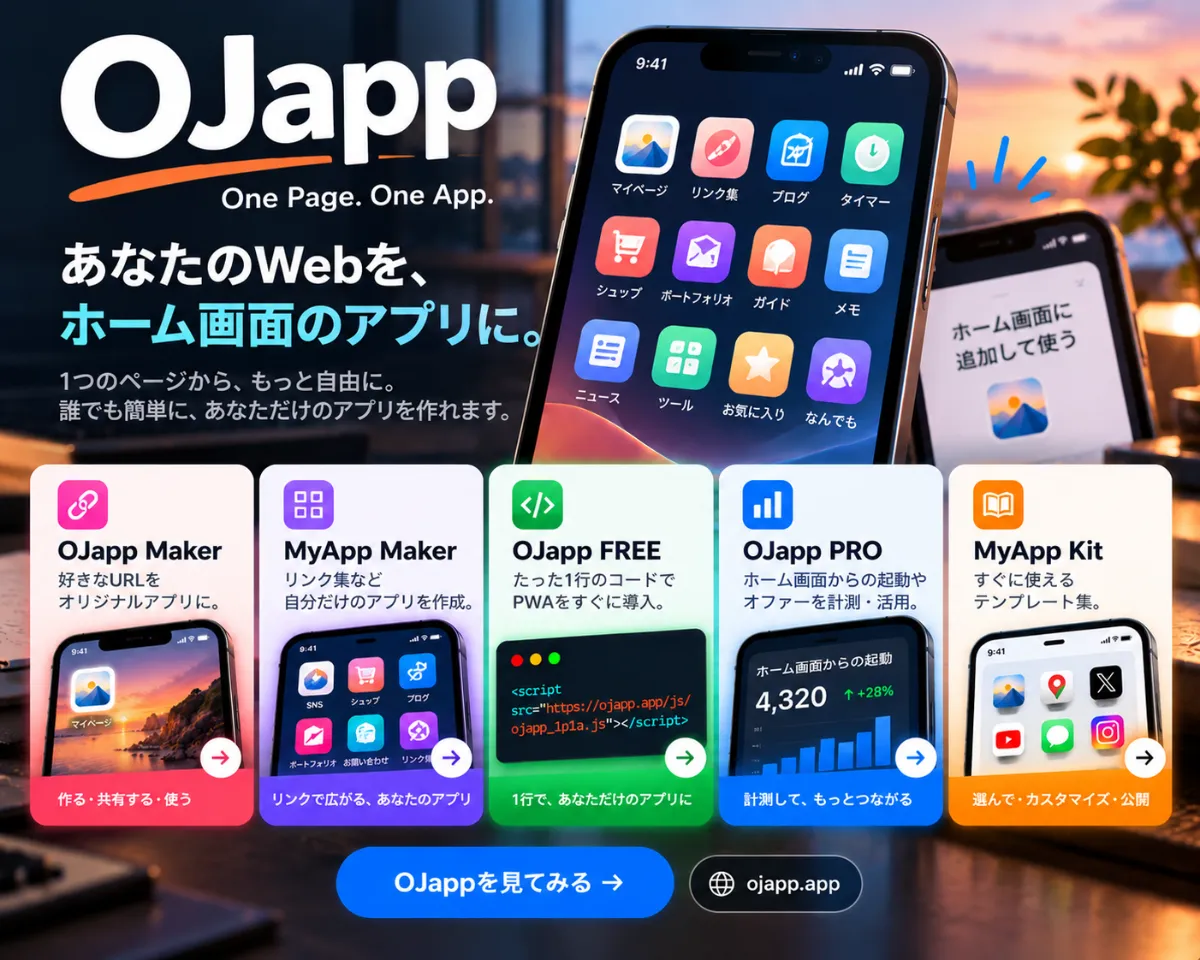
iPhoneやAndroidでは、Webサイトや気に入ったページをスマホのホーム画面にアイコンとして配置する方法がいくつかあります。
一見するとどれも同じように「ホーム画面にアイコンが置かれる」ように見えますが、実はその仕組みや特徴は大きく異なります。
特に混乱しやすいのが、次の3つのアプローチです。
- ショートカット方式(OSの機能を利用)
- 標準ホーム画面追加(SafariやChromeの標準機能)
- OJapp方式(専用の入口を作成する仕組み)
アイコンの画像を自由に変えられるか、他の人に簡単に共有できるか、起動したときにスムーズに動くかなど、選ぶ方法によって体験はガラリと変わります。この記事では、それぞれの違いと最適な選び方を初心者向けにわかりやすく解説します。
【結論】目的別・3つの方式の選び方
先に結論から言うと、あなたが「何をしたいか」によって選ぶべき方法は明確に分かれます。
- ショートカット方式: 自分のスマホだけを好きな画像で徹底的にカスタマイズしたい人向け
- 標準ホーム画面追加: 自分がよく見るページを、その場でとにかく早く配置したい人向け
- OJapp方式: 自分のサイトやショップ、作品ページを、お気に入りのアイコンで他の人にホーム画面に置いてほしい人向け
このように「自分用のカスタム」なのか、「その場のスピード重視」なのか、「人に置いてもらうための入口作り」なのか、目的を分けて考えると非常にすっきり理解できます。
1. ショートカット方式とは?
iPhoneの「ショートカット」アプリなどを使い、「このアイコンをタップしたら、指定したURL(またはアプリ)を開く」という命令をホーム画面に設置する方法です。スマホの画面カスタマイズの定番としてよく使われています。
◎ メリット
- ホーム画面に置くアイコン画像を、自分のカメラロールから完全に自由に選べる
- アイコンの下に表示される名前(表示名)も自由に変更できる
- ホーム画面全体のテーマや色味を統一したいときに最適
✕ デメリット
- 設定手順が少し複雑で、スマホ操作に慣れていない人にはハードルが高い
- 機種変更をしたときに、もう一度作り直す必要がある場合がある
- 他の人に「これと同じものを置いてね」と共有することが難しい(相手にも同じ複雑な設定をしてもらう必要があるため)
- 起動時に一瞬ショートカットアプリを経由するような独特の動き(ラグ)が入ることがある
自分だけのこだわり画面を作るには最高の方法ですが、誰かに自分のサイトを登録してもらうといった「ビジネスや共有」の用途には向いていません。
2. Safari / Chrome の標準ホーム画面追加とは?
スマホの標準ブラウザ(iPhoneならSafari、AndroidならGoogle Chrome)に標準搭載されている「ホーム画面に追加」機能を利用する方法です。今見ているWebサイトをそのままブックマークのように画面にピン留めできます。
◎ メリット
- 余計なアプリや準備が一切不要で、追加までの手順が一番少ない
- ブラウザから直接起動するため、余計な動きを挟まず起動が速い
- iPhoneとAndroidの両方で、誰でもすぐに使える
✕ デメリット
- アイコン画像や表示名は、基本的にサイト(サービス)側の設定に100%依存する
- 利用しているブログやショップなどの共通ロゴ(BASEやnoteなどのロゴ)になってしまい、自分のブランドをアピールしにくい
- iPhoneとAndroidで、PWAの有無などにより起動後の挙動(全画面表示になるかどうかなど)が変わってしまう
「自分が日常的に使う管理画面やブログ」などを、手間なくサッとホーム画面に置きたいだけであれば、この方法が一番シンプルで自然です。
【補足】標準方式は「URLの共有」しかできない
標準方式でもサイトのURLを相手に送ることはできます。しかし、それを受け取った相手がホーム画面に追加した際、どんなアイコンになるかはサイト側の設定次第です。「このお洒落なアイコンで、このコンパクトな名前でホーム画面に置いてほしい」という、一貫したホーム画面体験まではコントロールできないのが弱点です。
3. OJapp方式とは?
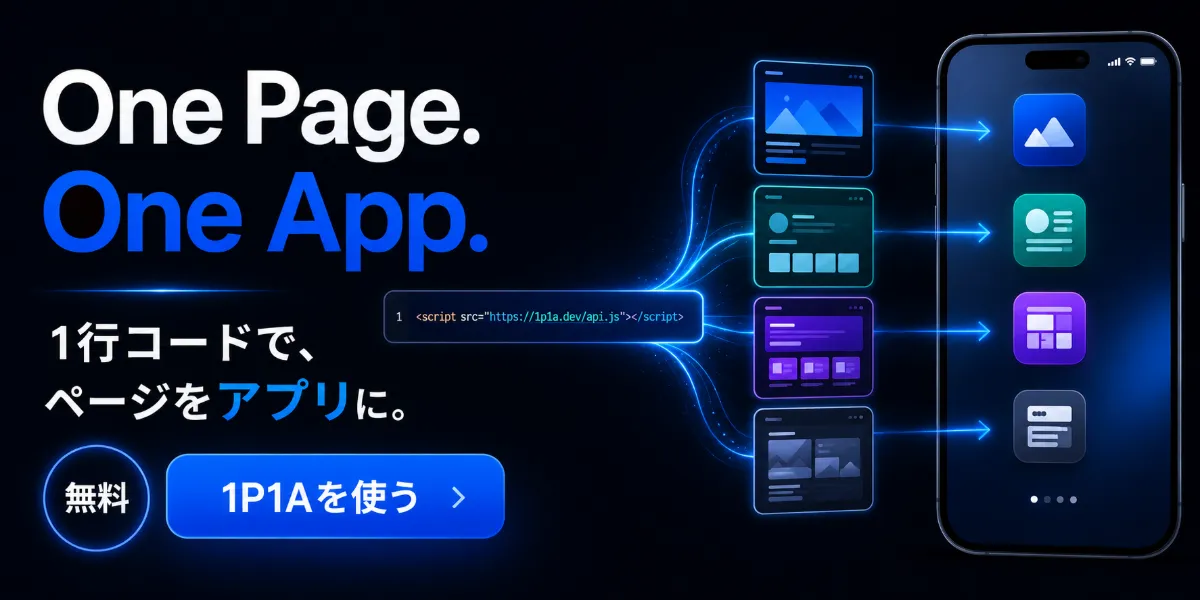
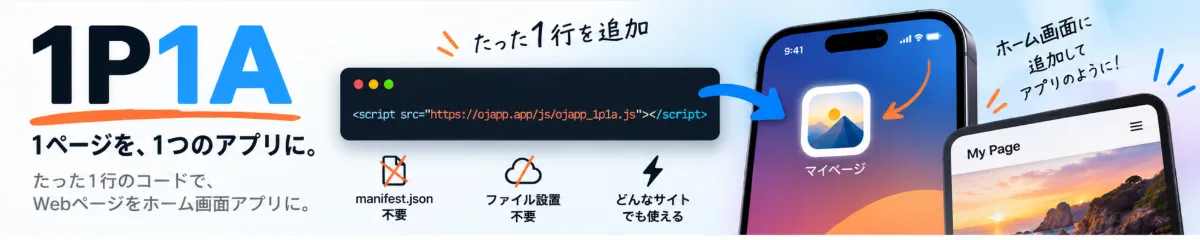
URL、アイコン画像、表示名をあらかじめ一つのパッケージとして整え、ユーザーが「ホーム画面に追加しやすい専用の入口(ページ)」を作成する方法です。
受け取った相手は、そのページをSafariやChromeで開いて「ホーム画面に追加」のボタンを押すだけで、制作者が意図した通りの綺麗なアイコンと名前でスマホに登録できます。
◎ メリット
- 相手にショートカットアプリを使わせることなく、好きなアイコン・表示名で登録してもらえる
- 作成した専用の入口はURLとして簡単にシェア(SNSに掲載、QRコード化など)できる
- iPhoneとAndroidの両方に対応し、ホーム画面に美しく収まるように事前調整ができる
✕ デメリット
- 最初にOJappのサービス上で、アイコン画像の設定やページ作成の手間が少しだけ発生する
- 追加する側(受け取り手)が、LINEなどのアプリ内ブラウザではなく、SafariやChromeで開き直して追加する必要がある(端末側の基本仕様による制限)
自分だけのカスタムにとどまらず、ショップ、ポートフォリオ、個人ブログ、イベント案内など、「誰かのスマホの一等地に、自分のブランドアイコンを迷わず置いてもらいたい」という場面で絶大な効果を発揮します。
3つの方式の比較一覧表
| 比較項目 | ショートカット方式 | 標準ホーム画面追加 | OJapp方式 |
|---|---|---|---|
| いちばん向いている用途 | 自分用の画面カスタム | 今見ているページの一時保存 | 他人に置いてもらう入口作り |
| 設定・登録の手軽さ | やや難しい | 非常に簡単 | 簡単 |
| アイコン・名前の自由度 | 高い(自分限定) | 低い(サイトに依存) | 高い(共有相手にも反映) |
| 他ユーザーへの共有 | 不向き(手順説明が必要) | URL共有のみ(見た目は選べない) | 非常にしやすい(URLを渡すだけ) |
| 起動時の挙動 | 一瞬ラグがある場合あり | スムーズで高速 | スムーズで高速 |
なぜショップやクリエイター活動において「アイコン」が重要なのか?
スマホのホーム画面に並ぶアイコンは非常に小さなスペースですが、ユーザーにとっては「毎日必ず目にする一等地」です。
標準のホーム画面追加を選んだ結果、アイコンが利用しているプラットフォーム共通のロゴ(ECモールやブログサービスのロゴなど)になってしまうと、その他大勢のアイコンの中に埋もれてしまい、あなたのブランドを思い出してもらうきっかけを失ってしまいます。
あなた独自のロゴや作品の画像がホーム画面にしっかりと並んでいるだけで、見つけやすさは跳ね上がり、ユーザーの愛着やリピート率(再訪問率)にも良い影響を与えます。ここに、OJapp方式で入口を整える一番の価値があります。
OJappは「ネイティブアプリを一から開発する」ような大がかりなサービスではありません。「ブラウザのブックマークよりも近く、アプリよりも手軽な『最高の入口』を作る」ための仕組みです。この思想は、近年注目されているPWAやWebClipの考え方にも非常に通じるものがあります。
関連記事
- 「せっかく作ったのに追加できない!」というトラブルが起きたら:
ホーム画面に追加できない原因と解決方法まとめ - iPhoneでの操作手順を初心者向けに詳しく解説:
iPhoneでホーム画面に追加する方法【2026年版】 - アプリ化の裏側の仕組みをもっと詳しく知りたいなら:
PWAとWebClipの違いとは?iPhoneではどっちを使うべきか
まとめ
3つのアプローチは、それぞれ役割がはっきりと分かれています。
- 自分の好みのデザインに画面を統一したいなら、ショートカット方式。
- 自分が後で見るためのブックマーク代わりなら、標準ホーム画面追加。
- お気に入りのアイコンと名前で、ファンやお客様のスマホに直通のルートを作りたいなら、OJapp方式。
誰に向けた、どんな用途なのかを整理して、最適な方法を選んでみてください!