
当サイト、オリジナルWordPressプラグイン「OJapp PWA Marketing」を使用しています。
各記事は専用アイコンでホーム画面に追加できます。ぜひお試しください。
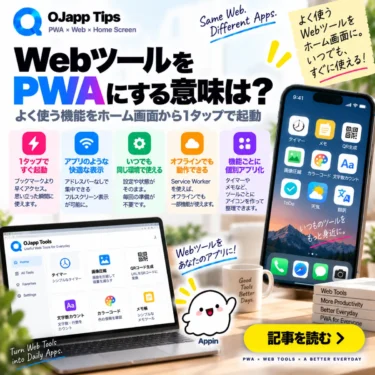
WebツールとPWAは、かなり相性のいい組み合わせだと思っています。
理由は単純です。
便利なWebツールほど、何度も使うからです。
タイマー、計算機、画像変換、パスワード生成、文字数カウント。ブラウザだけで動く便利なツールはたくさんありますが、毎回検索したりURLを探したりするなら少し面倒です。
そこでWebツールをホーム画面へ置くと、URLで動くWebページが「必要な時に1タップで起動する道具」に変わります。
- 1 Webツールの弱点は「次にもう一度使う時」
- 2 ホーム画面に置けば「Webサイトを探す」が消える
- 3 特に相性がいいのは「小さくて何度も使うツール」
- 4 私自身もWebツールをPWAとして作っている
- 5 Webツールは「アプリストアに出すほどではない機能」と相性がいい
- 6 PWAにしたから処理能力が上がるわけではない
- 7 オフラインで完結するツールならさらに相性がいい
- 8 ただし、オフライン対応は必須ではない
- 9 1つのサイトに複数ツールがあるなら1P1Aが使える
- 10 さらに「設定済みのツール」をAppにすることもできる
- 11 開発者が全部のAppを用意しなくてもいい
- 12 ホーム画面に置く価値があるかは利用頻度で考える
- 13 Webツールは「軽いアプリ体験」を作りやすい
Webツールの弱点は「次にもう一度使う時」
Webツールの大きなメリットは、インストールせずすぐ使えることです。
検索する
↓
ツールを開く
↓
使う
初回利用では非常に軽い導線です。
でも、そのツールが気に入って何度も使うようになると話が変わります。
ブラウザを開く
↓
ツール名を検索する
↓
検索結果から探す
↓
ツールを開く
あるいはブラウザの履歴やブックマークから探す必要があります。
便利だから何度も使いたいのに、毎回その入口を探さないといけません。
PWAは、この部分をかなりシンプルにできます。
ホーム画面に置けば「Webサイトを探す」が消える
Webツールをホーム画面へ追加すると、次回からは、
ホーム画面
↓
アイコンをタップ
↓
ツール
という導線にできます。
使う側からすると、もうURLを覚える必要はありません。
ブラウザのブックマークを探す必要もありません。
スマホに入っている計算機や時計を開くのと同じように、必要な時にアイコンをタップします。
中身はWebのままですが、入口がホーム画面へ移ることで、使い方はかなりアプリに近くなります。
PWAを「Webサイトをネイティブアプリのように作り直す技術」ではなく、Webの入口をホーム画面へ持っていく仕組みとして考えると、Webツールとの相性が分かりやすくなります。

特に相性がいいのは「小さくて何度も使うツール」
Webツールなら何でもPWAにすれば便利になるわけではありません。
相性がいいのは、繰り返し使う小さな機能です。
例えば、
- タイマー
- 電卓・計算ツール
- 単位変換
- 画像圧縮・画像変換
- 文字数カウント
- QRコード生成
- パスワード生成
- メモやチェックツール
こうしたツールは、巨大なアプリである必要がありません。
1つの機能をすぐ使えれば十分です。
だからこそ、Webで提供してホーム画面へ置くという構成が自然です。
私自身もWebツールをPWAとして作っている
私が作ったOJ-Passも、この考え方とかなり相性のいいWebツールです。
OJ-Passは、マスターキー・サービス名・作成月から毎回同じパスワードを再生成するツールです。
データをサーバーへ送信せず、データベースにも保存せず、ブラウザ内で処理します。
さらにService Workerで必要なファイルをキャッシュしているため、キャッシュ済みの環境ではオフラインでも利用できます。
これを普通のWebページとして考えると、使うたびにURLへアクセスするツールです。
でもホーム画面へ置くと、
ホーム画面
↓
OJ-Pass
↓
必要なパスワードを生成
という小さなアプリに近い感覚になります。
中身がWebであることは変わりません。
変わったのは、主に入口と使い方です。
Webツールは「アプリストアに出すほどではない機能」と相性がいい
例えば、1つの計算をするだけのツールを作ったとします。
それをネイティブアプリとして配布するなら、アプリ開発、ストアへの登録、審査、アップデートなど、Webページとは別の配布工程が必要になります。
もちろんネイティブアプリが必要な機能なら、その方法には意味があります。
でも、HTMLとJavaScriptだけで十分動く小さなツールなら、Webのまま提供する方法もあります。
URLを開けば使える
+
気に入ったらホーム画面へ置ける
このくらいの軽さがちょうどいいツールはかなり多いと思います。
すべてのWebツールをアプリストアへ持っていく必要はありません。
ストアに出すほどではない小さな機能でも、ホーム画面では十分「自分の道具」になれます。
PWAにしたから処理能力が上がるわけではない
ここは分けて考える必要があります。
WebツールをPWAにしたからといって、JavaScriptの計算が突然速くなるわけではありません。
Web APIの制約がなくなるわけでもありません。
ブラウザでできないことが、ホーム画面へ追加した瞬間に何でもできるようになるわけでもありません。
PWAにする大きな意味は、ツールそのものの能力を増やすことではなく、そのツールへ戻る入口を作ることです。
必要ならService Workerでオフライン対応や明示的なキャッシュ戦略を追加することもできますが、それも用途に応じて選ぶ機能です。
オフラインで完結するツールならさらに相性がいい
Webツールの中には、サーバーとの通信がなくても動かせるものがあります。
例えば、
- 計算
- 文字列変換
- ローカルでの画像処理
- タイマー
- 一部の生成ツール
などです。
こうしたツールで必要なファイルをService Workerへキャッシュしておけば、オフライン利用まで考えられます。
ホーム画面から起動
↓
必要なファイルはキャッシュ済み
↓
通信なしでもツールを使う
この場合、PWAは単なるホーム画面ショートカットより一歩進んで、軽量なローカルツールに近い使い方ができます。
Service Workerとキャッシュについては、PWAのキャッシュ戦略を実験|cache-first・network-first・stale-while-revalidateの違いでも実機検証をまとめています。
ただし、オフライン対応は必須ではない
WebツールをPWAにするなら、必ずオフライン対応しなければならないわけではありません。
サーバーAPIが必要なツールなら、通信できる時だけ動くPWAでも構いません。
例えば、
AIツール
為替情報
天気情報
クラウドデータを使うツール
などは、ホーム画面から起動できても機能自体には通信が必要です。
それでも、よく使うURLへ1タップで戻れる価値は残ります。
PWAとオフラインは一緒に語られやすいですが、ホーム画面への入口とオフライン機能は別々に考えられます。
1つのサイトに複数ツールがあるなら1P1Aが使える
例えば1つのWebサイトに、
/timer/
/counter/
/converter/
/image-tool/
という複数のツールがあるとします。
従来型のサイト単位PWAなら、サイト全体で1つのアイコンをホーム画面へ置く設計が基本です。
でもユーザーが毎日使いたいのは、その中のタイマーだけかもしれません。
そこでページ単位にManifestを生成すれば、
⏱ Timer
🔢 Counter
🔄 Converter
🖼 Image Tool
のように、それぞれを別の意味を持つホーム画面エントリとして設計できます。
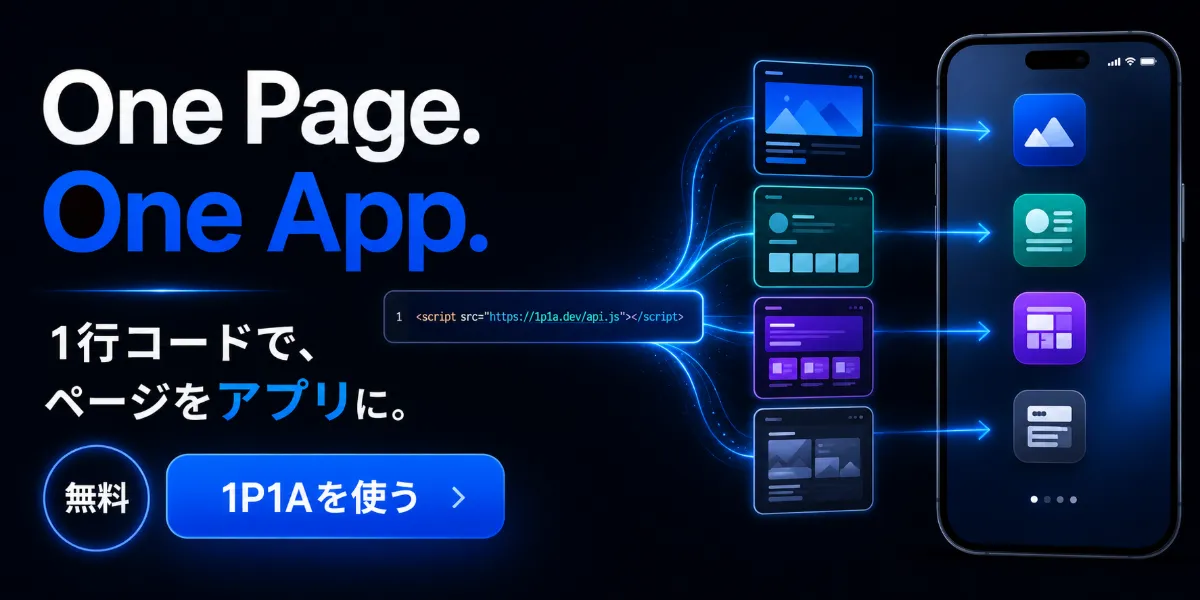
これが1P1A(One Page. One App.)とWebツールを組み合わせる考え方です。
さらに「設定済みのツール」をAppにすることもできる
Webツールでは、URLのクエリパラメータに設定状態を持たせられる場合があります。
例えばタイマーなら、
/timer/?time=5&mode=downのようなURLで「5分のカウントダウン」という状態を表現できます。
するとホーム画面に残したいのは、単なる「タイマー」ではなく、
5分タイマー
10分タイマー
25分集中タイマー
かもしれません。
同じWebツールでも、ユーザーがよく使う状態をURLで表現し、そのURLをホーム画面への入口にする考え方です。
私はこの方向をUDA(User Defined App)として実験しています。
開発者が全部のAppを用意しなくてもいい
これはWebツールとURLの面白いところです。
開発者が、
3分タイマーApp
5分タイマーApp
10分タイマーApp
15分タイマーApp
25分タイマーApp
を別々に作る必要はありません。
開発者は1つのタイマーツールを提供します。
その上で、ユーザーがURLによって自分のよく使う状態を選び、ホーム画面へ残します。
Webツールを提供する
↓
ユーザーが設定する
↓
その状態をURLで表す
↓
自分のホーム画面へ置く
「完成したAppを開発者が全部定義する」という発想から少し離れられます。
ホーム画面に置く価値があるかは利用頻度で考える
Webツールだからといって、何でもホーム画面へ追加する必要はありません。
一度しか使わないツールなら、検索から使って終わりでも十分です。
逆に、
毎日使う
毎週使う
仕事中によく使う
決まった作業のたびに使う
というツールなら、ホーム画面へ置く意味が強くなります。
判断基準は「PWAにできるか」ではなく、このURLへ何度も戻るかです。
戻るなら、入口をホーム画面へ置く価値があります。
Webツールは「軽いアプリ体験」を作りやすい
ネイティブアプリが必要なツールも当然あります。
OSとの深い連携、大規模な処理、ネイティブ固有の機能が重要なら、ストアアプリの方が適しているケースもあります。
でもWebだけで十分成立する機能まで、すべて重いアプリとして作る必要はありません。
URLを開けばすぐ使える。
気に入ったらホーム画面へ残せる。
必要ならオフラインにもできる。
さらにページやURLの状態ごとに別の入口を作れる。
WebツールをPWAにする意味は、Webの軽さを残したまま「いつも使う道具」の場所まで持っていけることにあると思っています。

GoogleでOJapp Tipsを優先する情報源に追加
今後、Google検索でOJapp Tipsの記事を見つけやすくできます。

 たった1行貼るだけで今すぐPWA化【無料】✨