
当サイト、オリジナルWordPressプラグイン「OJapp PWA Marketing」を使用しています。
各記事は専用アイコンでホーム画面に追加できます。ぜひお試しください。
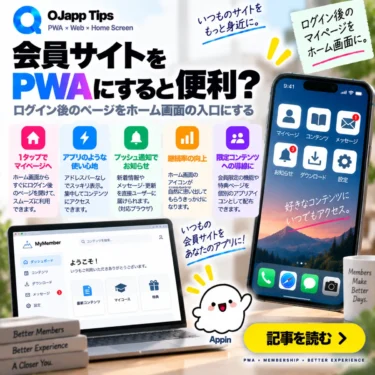
会員サイトは、PWAとかなり相性のいいWebサイトの1つだと思っています。
理由は、会員サイトには「何度も戻ってくるユーザー」が最初から存在するからです。
予約管理、学習サービス、顧客ページ、管理画面、コミュニティ。毎回Googleで検索してサイトトップから入り直すより、ログイン後によく使うページをホーム画面から直接開けた方が自然なケースがあります。
会員サイトをPWAにする時は、サイトをアプリ化するというより「ログイン後の入口をホーム画面へ置く」と考えると分かりやすいです。
- 1 会員サイトは最初から再訪が前提になっている
- 2 ホーム画面からマイページを直接開く
- 3 PWAにしてもログイン認証を飛ばせるわけではない
- 4 ログイン状態を維持できるサービスほど使いやすい
- 5 会員サイトでは「トップページ」が毎回必要とは限らない
- 6 会員サイト全体を1つのPWAにする方法
- 7 特定の機能だけをホーム画面に置く方法もある
- 8 例えば予約サービスなら「予約確認」だけ置ける
- 9 学習サービスなら「続きから」が強い
- 10 管理画面や業務ツールにも同じ考え方が使える
- 11 ホーム画面追加と権限は別の話
- 12 キャッシュする内容には注意したい
- 13 ログアウトした時の動きも確認しておく
- 14 ホーム画面から開いた時だけUIを変えることもできる
- 15 「インストールしてください」ではなく「次からここから開けます」
- 16 会員サイトは「Webなのに何度も使う」からPWAと相性がいい
- 17 会員サイトのPWA化で重要なのは「いつもの入口」を作ること
会員サイトは最初から再訪が前提になっている
一般的なWebページは、一度読まれて終わることもあります。
でも会員サイトは違います。
アカウントを作ったユーザーは、その後も何度かサービスへ戻ってきます。
例えばオンライン学習サービスなら、
サイトを探す
↓
トップページ
↓
ログイン
↓
マイページ
↓
学習を再開
という流れになるかもしれません。
予約サービスなら、
サイトを探す
↓
ログイン
↓
予約一覧
↓
予約を確認・変更
という流れです。
初回はこれでも問題ありません。
でも何度も使うなら、毎回トップページから始める必要があるのかという疑問が出てきます。
ホーム画面からマイページを直接開く
PWAでは、ホーム画面から起動した時の入口を start_url で設計できます。
例えば会員サイトのマイページが、
https://example.com/mypage/なら、PWAの起動先としてそのページを使う設計が考えられます。
ホーム画面
↓
会員サイトのアイコン
↓
/mypage/
↓
いつもの機能を使う
ユーザーにとって重要なのがサイトトップではなくマイページなら、最初からそこを入口にするわけです。
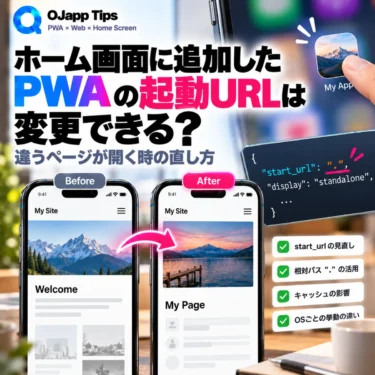
start_url: “.” が最強説|PWAで“入れたページに戻る”を成立させる考え方でも、PWAの起動先をどう考えるかについて実際の検証をまとめています。

PWAにしてもログイン認証を飛ばせるわけではない
ここは重要です。
ホーム画面から会員ページを直接開けるようにしても、PWAがログイン認証を無効にするわけではありません。
ログイン状態が有効なら、その状態でページを開ける場合があります。
一方、セッションが切れている、Cookieが失効している、再認証が必要、といった場合は通常のWebサイトと同じようにログイン画面へ誘導する必要があります。
ホーム画面から起動
↓
ログイン状態が有効
↓
マイページ

ホーム画面から起動
↓
ログイン状態が無効
↓
ログイン画面
↓
認証後にサービスへ
PWAは認証を迂回する仕組みではありません。
あくまで会員サイトへ戻る入口をホーム画面に作ります。
ログイン状態を維持できるサービスほど使いやすい
実際の使いやすさは、会員サイト側の認証設計にも左右されます。
毎回必ずIDとパスワードを入力させるサービスなら、ホーム画面から開けてもログイン操作は残ります。
一方、適切な期間ログイン状態を維持するサービスなら、
ホーム画面
↓
マイページ
↓
すぐ利用開始
という体験を作りやすくなります。
ただし、ログイン状態を長く維持すれば常に良いという話ではありません。
金融情報や重要な個人情報などを扱うサービスでは、セキュリティ上の理由から再認証が必要になることがあります。
PWAの使いやすさより、そのサービスに必要な認証強度を優先するべきです。
会員サイトでは「トップページ」が毎回必要とは限らない
新規ユーザー向けのトップページには、多くの情報があります。
- サービスの説明
- 料金
- 新規登録
- 特徴
- よくある質問
これらは初めてサービスを見る人には重要です。
でも、すでに登録して何度も利用しているユーザーには必要ない場合があります。
その人が毎回使うのは、
- マイページ
- ダッシュボード
- 予約一覧
- 学習画面
- 注文履歴
- メッセージ
かもしれません。
Webサイトでは新規ユーザーと既存ユーザーが同じトップページから始まることがあります。
ホーム画面では、既存ユーザー専用の入口を別に作れるわけです。
会員サイト全体を1つのPWAにする方法
シンプルなのは、会員サービス全体を1つのPWAとして設計する方法です。
My Service
↓
ホーム画面に1つのアイコン
↓
ダッシュボードを起動
↓
サービス内を移動
これはサイト全体を1つのAppとして扱う1S1A(One Site. One App.)に近い設計です。
会員サービスの中に複数の機能があり、それらを1つのまとまったサービスとして利用するなら自然です。
特定の機能だけをホーム画面に置く方法もある
一方、ユーザーが毎回使う機能が決まっているなら、そのページ自体を入口にする方法もあります。
例えば、
/mypage/reservations/
↓
「予約確認」

/mypage/messages/
↓
「メッセージ」

/mypage/lessons/
↓
「学習を再開」
という形です。
ページごとにManifestを生成できる構成なら、機能ごとに名前やアイコンを変えることもできます。
これは1P1A(One Page. One App.)の考え方です。
サイト全体を1つのAppにするのではなく、ユーザーがよく使うURLをそれぞれホーム画面の入口として扱います。
例えば予約サービスなら「予約確認」だけ置ける
予約サービスを例にすると分かりやすいです。
ユーザーが毎回やりたいことが予約確認なら、サービスのトップページより予約一覧の方が重要です。
ホーム画面
↓
「予約確認」アイコン
↓
予約一覧
↓
日時を確認
予約変更をよく使うなら、その機能への入口を設計することもできます。
この考え方は「サイトをアプリにする」というより、よく使うWeb機能をホーム画面へ持ってくるという方が近いです。
学習サービスなら「続きから」が強い
オンライン学習サービスも相性がいい例です。
学習サービスで毎回必要なのは、サービス紹介ページではありません。
すでに利用しているユーザーなら、
ホーム画面
↓
学習サービス
↓
ダッシュボード
↓
前回の続き
という導線の方が自然です。
さらにWebアプリ側で前回の学習状態を管理しているなら、ログイン後に続きのコンテンツへ案内できます。
PWAが学習状態を作るわけではありません。
既存のWebサービスが持っている機能へ、ホーム画面から入りやすくします。
管理画面や業務ツールにも同じ考え方が使える
会員サイトというと一般ユーザー向けサービスを想像しやすいですが、同じ考え方は社内ツールや管理画面にも使えます。
例えば、
- 勤怠入力
- 売上確認
- 予約管理
- 在庫確認
- 日報入力
- 顧客管理
などです。
毎日開くWebページなら、毎回ブラウザのブックマークから探すよりホーム画面へ置いた方が使いやすい場合があります。
PCならインストールされたPWAとして起動し、スマートフォンならホーム画面から開く、といった使い方も考えられます。
ホーム画面追加と権限は別の話
会員サイトでは個人情報を扱うこともあるため、「PWAにすると権限が強くなるのでは?」と心配になるかもしれません。
しかし、ホーム画面へ追加しただけでWebサイトが端末内の情報へ自由にアクセスできるようになるわけではありません。
カメラ、位置情報、通知などのWeb APIを利用する場合は、それぞれブラウザやOSの許可モデルに従います。
ログイン情報やセッションについても、基本的にはそのWebサービス側の認証設計が重要です。
PWAとセキュリティの関係については、PWAは安全?危険?Webサイトとの違いとセキュリティをわかりやすく解説でも整理しています。
キャッシュする内容には注意したい
会員サイトをオフライン対応させる場合は、通常の公開ページ以上にキャッシュ設計へ注意が必要です。
Service Workerを使えばページやデータをキャッシュできますが、認証後のページを何でも保存すればいいわけではありません。
特に共有端末や機密性の高いサービスでは、ユーザー固有情報を端末へ残すこと自体を慎重に設計する必要があります。
つまり、
会員サイトをPWAにする
=
会員ページを全部オフライン保存する
ではありません。
ホーム画面から起動するだけなら、そもそも会員データをService Workerへ保存する必要はありません。
オフライン機能が本当に必要な場合だけ、扱うデータの性質に合わせて別途設計します。
ログアウトした時の動きも確認しておく
ホーム画面から会員ページを直接開くなら、ログアウト状態の動きも重要です。
例えば起動先が、
/mypage/だったとしても、未認証ユーザーへその内容を見せてはいけません。
Webアプリ側で、
/mypage/
↓
認証確認
↓
ログイン済み → マイページ
未ログイン → ログイン画面
という通常のアクセス制御を行います。
これはPWA特有の仕組みではなく、会員サイトそのものが元々持つべき認証処理です。
ホーム画面から開いた時だけUIを変えることもできる
PWAでは、ホーム画面からstandaloneで起動しているかをJavaScriptで判定できます。
そのため、通常のブラウザ訪問とホーム画面からの起動でUIを少し変えることもできます。
例えば、
- 新規登録向けの大きな説明を減らす
- よく使う会員機能を上に出す
- ダッシュボードを中心にする
- ホーム画面利用者向けの案内を表示する
といった設計です。
判定方法は、PWAをホーム画面から開いたか判定する方法|display-mode: standaloneの使い方でコードも含めて紹介しています。
「インストールしてください」ではなく「次からここから開けます」
会員サイトはPWAを案内する理由も作りやすいと思います。
単に、
このサイトをインストールしてくださいと言うより、
次回からホーム画面から
マイページを直接開けます
と伝えた方が、ユーザーにとって意味が明確です。
予約サービスなら、
予約確認をホーム画面から1タップで学習サービスなら、
次回からホーム画面から学習を再開できますと案内できます。
PWAという技術を説明する必要はありません。
追加した後に何が便利になるのかを伝えれば十分です。
会員サイトは「Webなのに何度も使う」からPWAと相性がいい
会員サイトの多くはWebで十分成立しています。
URLでアクセスでき、更新もサーバー側で行え、ユーザーはアプリストアから更新版を入れ直す必要がありません。
一方で、利用頻度は一般的なWebページより高いことがあります。
この、
Webとして配布したい
+
何度も使ってもらう
という組み合わせがPWAと相性のいい部分です。
Webのまま提供しながら、繰り返し使うユーザーだけが自分のホーム画面へ入口を残せます。
会員サイトのPWA化で重要なのは「いつもの入口」を作ること
会員サイトをPWAにするからといって、ネイティブアプリのような巨大な機能を追加する必要はありません。
まずは、ユーザーが毎回どのページからサービスを使いたいのかを考えます。
マイページなのか。
予約一覧なのか。
学習画面なのか。
管理画面なのか。
そのURLをホーム画面の入口にするだけでも、PWAを使う意味があります。
会員サイトでは「サイトをアプリ化する」より、「いつものページへ戻る入口をホーム画面に作る」と考える方が、PWAの価値を見つけやすいと思います。
GoogleでOJapp Tipsを優先する情報源に追加
今後、Google検索でOJapp Tipsの記事を見つけやすくできます。

 たった1行貼るだけで今すぐPWA化【無料】✨